


使用 USB 連線到配置為存取點的控制裝置 (網際網路共用) (PXW-Z300 / PXW-Z200 / HXR-NX800 / ILME-FX5 / ILME-FX6 / MPC-2610)
如果控制裝置配置為存取點,您可以使用 USB 網際網路共用連線攝影機和控制裝置。
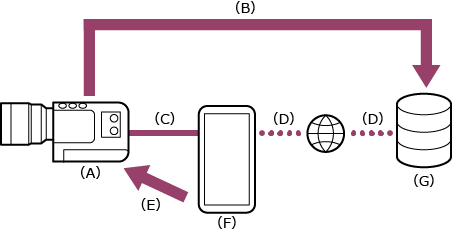
(A) 攝影機
(B) USB 連線
(C) 遠端控制
(D) 安裝此應用程式的控制裝置 (存取點)
-
 :按住 MENU (功能表) 按鈕以顯示功能表。
 -
:如果尚未在攝影機上配置使用者名稱和密碼,請配置下列設定。
- 設定使用者名稱。
- ILME-FX6:[Network] – [Access Authentication] – [User Name]
- PXW-Z300 / PXW-Z200 / HXR-NX800 / MPC-2610:[Network] – [Network Setup] – [User Name]
- 自動產生新密碼。
- ILME-FX6:[Network] – [Access Authentication] – [Generate Password]
- PXW-Z300 / PXW-Z200 / HXR-NX800 / MPC-2610:[Network] – [Network Setup] – [Generate Password]
提示
- 您也可以使用下列功能表項目來手動設定密碼。
- ILME-FX6:[Network] – [Access Authentication] – [Input Password]
- PXW-Z300 / PXW-Z200 / HXR-NX800 / MPC-2610:[Network] – [Network Setup] – [Input Password]
- 可以將使用者名稱和密碼以文字和 QR 碼的形式呈現。
- ILME-FX6:[Network] – [Access Authentication] – [Show Settings]
- PXW-Z300 / PXW-Z200 / HXR-NX800 / MPC-2610:[Network] – [Network Setup] – [Show Authentication]
注意
- 請注意不要讓他人看到您的 QR 碼或密碼。
- 設定使用者名稱。
-
:啟用 USB 網際網路共用。
- 選取 [Network] – [USB Tethering] – [Setting] – [On]。
-
:透過 USB 網際網路共用啟用攝影機遠端控制功能。
- 選取 [Network] – [USB Tethering] – [Camera Remote Control] – [Enable]。
-
:使用 USB 纜線,將控制裝置連線到攝影機的 USB Type-C 連接器。
-
 :在控制裝置上配置下列設定以便做為網際網路共用的存取點。
在 Android 上:
- 在存取權限畫面上,選取 [ALLOW]。
- 選取 [Settings] – [Network & internet] – [Hotspot & tethering]。
- 啟用 [USB tethering]。
在 iOS 上:
- 在存取權限畫面上,選取 [Allow]。
- 選取 [Settings] – [Personal Hotspot]。
- 啟用 [Allow Others to Join]。
注意
- iPadOS/macOS 不支援此項功能。
- 功能表結構可能因您的控制裝置而異。
-
 :啟動應用程式並輕按
  (應用程式功能表) – [Connect]。
 -
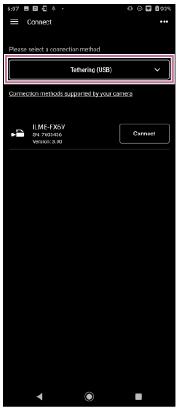
:在連線畫面上選取 [Tethering (USB)]。
-
:在連線畫面上,對於要連線的攝影機輕按 [Connect]。
-
:驗證連線存取以便啟用與攝影機進行的加密通訊。
- 第一次連線時需要進行存取驗證。按照“連線到攝影機時驗證存取 (PXW-Z300 / PXW-Z200 / HXR-NX800 / ILME-FX5 / ILME-FX6 / MPC-2610)”中所述,執行存取驗證。
如果您在連線時遇到問題
TP1001803772
