


使用藍牙配對進行連線 (簡單連線) (PXW-Z300 / PXW-Z200 / HXR-NX800 / ILME-FX5)
透過使用藍牙配對將攝影機和控制裝置配對,可以自動切換到 Wi-Fi 並自動將控制裝置與攝影機連線。
在此連線中,攝影機會成為 Wi-Fi 存取點。
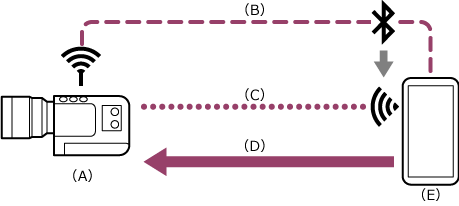
(A) 配置為存取點的攝影機
(B) 藍牙配對
(C) Wi-Fi 連線
(D) 遠端控制
(E) 安裝此應用程式的控制裝置
-
 :按住 MENU (功能表) 按鈕以顯示功能表。
 -
:將 [Network] – [Network Setup] – [LAN Type Select] 設定為 [Off] 或 [Wireless LAN AP]。
-
:如果尚未在攝影機上配置使用者名稱和密碼,請配置下列設定。
- 設定使用者名稱。
[Network] – [Network Setup] – [Edit Authentication] – [User Name] - 自動產生新密碼。
[Network] – [Network Setup] – [Edit Authentication] – [Generate Password]
提示
- 您也可以使用下列功能表項目來手動設定密碼。
- [Network] – [Network Setup] – [Edit Authentication] – [Input Password]
- 可以將使用者名稱和密碼以文字和 QR 碼的形式呈現。
- [Network] – [Network Setup] – [Show Authentication]
注意
- 請注意不要讓他人看到您的 QR 碼或密碼。
- 存取點的無線安全通訊協定為 WPA3 時,無法從 PXW-Z300 / PXW-Z200 / HXR-NX800 偵測到存取點。
- 若要從 PXW-Z300 / PXW-Z200 / HXR-NX800 偵測存取點,請將存取點的安全通訊協定變更為 WPA2 或 WPA2/WPA3。
- 設定使用者名稱。
-
:選取 [Network] – [Bluetooth] – [Setting] – [On]。
藍牙連線隨即啟用。
-
:選取 [Network] – [Bluetooth] – [Pairing] – [Execute]。
藍牙配對隨即啟用。
-
 :啟動應用程式並輕按
  (應用程式功能表) – [Connect]。
 -
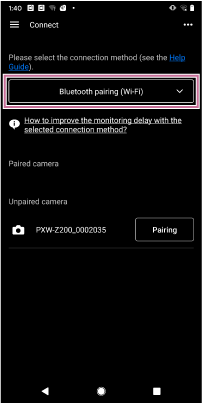
:在連線畫面上選取 [Bluetooth pairing (Wi-Fi)]。
-
:在連線畫面上,對於要連線的攝影機輕按 [Connect]。
對於已配對的攝影機,建立連線時會出現 [Monitoring] 畫面。
對於未配對的攝影機會顯示 [Unpaired camera]。若要配對未配對的攝影機,請繼續執行下一個步驟。
-
:在連線畫面上,對於要配對的攝影機輕按 [Pairing]。
攝影機畫面上會出現對話方塊,提示您允許配對。
-
:輕按攝影機畫面上的 [OK]。
存取點連線隨即啟用。
注意
- 如果控制裝置上已啟用存取點 (網際網路共用),請停用該設定。
- 不要忽視任何通知。例如,您在攝影機畫面上輕按 [OK] 時,如果 Android 控制裝置畫面上出現“Pairing request”彈出視窗,則該彈出視窗將在幾秒鐘後消失。
如果您在連線時遇到問題
TP1001803766
