


透過有線區域網路進行連線 (PXW-Z300 / PXW-Z200 / HXR-NX800 / ILME-FX5 / ILME-FX6 / MPC-2610)
透過有線區域網路將攝影機和控制裝置連線到同一個路由器或交換集線器,或透過直接連線方式,即可實現攝影機與控制裝置的連線。
此連線方法支援多台攝影機監控。
注意
- 在 Android 上,透過交換集線器進行連線,以及攝影機與控制裝置的直接連線,皆不支援。
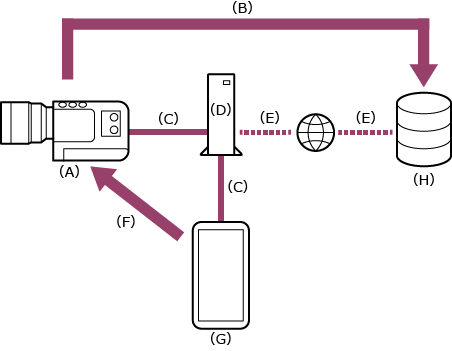
(A) 攝影機
(B) 有線區域網路連線
(C) 路由器或交換集線器
(D) 遠端控制
(E) 安裝此應用程式的控制裝置
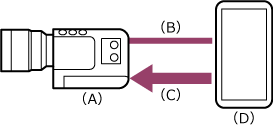
(A) 攝影機
(B) 有線區域網路連線
(C) 遠端控制
(D) 安裝此應用程式的控制裝置
-

 :將攝影機和控制裝置連線到同一個路由器或交換集線器。
提示
- 根據攝影機型號,可能需要 LAN 轉接器。如需關於已驗證的相容 LAN 轉接器的詳細資訊,請參閱 Monitor & Control 支援頁面。
-
:按住 MENU (功能表) 按鈕以顯示功能表。
-
:如果尚未在攝影機上配置使用者名稱和密碼,請配置下列設定。
- 設定使用者名稱。
- ILME-FX6:[Network] – [Access Authentication] – [User Name]
- PXW-Z300 / PXW-Z200 / HXR-NX800 / MPC-2610:[Network] – [Network Setup] – [User Name]
- 自動產生新密碼。
- ILME-FX6:[Network] – [Access Authentication] – [Generate Password]
- PXW-Z300 / PXW-Z200 / HXR-NX800 / MPC-2610:[Network] – [Network Setup] – [Generate Password]
提示
- 您也可以使用下列功能表項目來手動設定密碼。
- ILME-FX6:[Network] – [Access Authentication] – [Input Password]
- PXW-Z300 / PXW-Z200 / HXR-NX800 / MPC-2610:[Network] – [Network Setup] – [Input Password]
- 可以將使用者名稱和密碼以文字和 QR 碼的形式呈現。
- ILME-FX6:[Network] – [Access Authentication] – [Show Settings]
- PXW-Z300 / PXW-Z200 / HXR-NX800 / MPC-2610:[Network] – [Network Setup] – [Show Authentication]
注意
- 請注意不要讓他人看到您的 QR 碼或密碼。
- 設定使用者名稱。
-
:選取 [Network] – [Wired LAN] – [Setting] – [On]。
有線區域網路連線隨即啟用。
-
:選取 [Network] – [Wired LAN] – [Camera Remote Control] – [Enable]。
攝影機遠端控制隨即啟用。
-
:設定攝影機的 IP 位址 (如果使用已啟用 DHCP 的路由器,則不需要設定)。
- 選取 [Network] – [Wired LAN] – [Detail Settings] – [DHCP] – [Off]。
- 設定 IP 位址、子網路遮罩和閘道。
(範例)
IP 位址:192.168.0.10
子網路遮罩:255.255.255.0
閘道:192.168.0.1
-
:設定控制裝置的 IP 位址 (如果使用已啟用 DHCP 的路由器,則不需要設定)。
- 選取 [Settings] – [Ethernet]。
- 輕按介面名稱。
- 選取 [Configure IP] – [Manual]。
- 設定 IP 位址、子網路遮罩和路由器。
(範例)
IP 位址:192.168.0.100*
子網路遮罩:255.255.255.0
路由器:192.168.0.1
* 將“100”欄位中的數字設定為不與任何攝影機或其他控制裝置衝突的數字。 - 輕按 [Save]。
-
 :啟動應用程式並輕按
  (應用程式功能表) – [Connect]。
 -
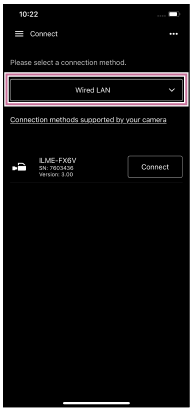
:在連線畫面上選取 [Wired LAN]。
-
:在連線畫面上,對於要連線的攝影機輕按 [Connect]。
-
:驗證連線存取以便啟用與攝影機進行的加密通訊。
- 第一次連線時需要進行存取驗證。按照“連線到攝影機時驗證存取 (PXW-Z300 / PXW-Z200 / HXR-NX800 / ILME-FX5 / ILME-FX6 / MPC-2610)”中所述,執行存取驗證。
如果您在連線時遇到問題
TP1001803771
