


切換畫面
本主題介紹應用程式畫面的結構以及如何切換畫面。
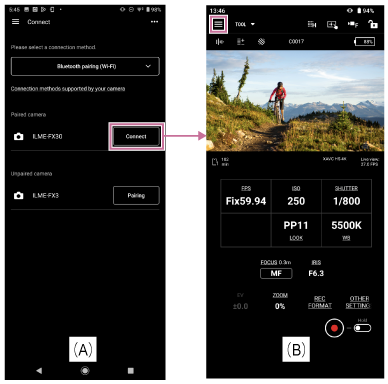
在 [Connect] 畫面 (A) 上對於要連線的攝影機輕按 [Connect],藉以顯示 [Monitoring] 畫面 (B),用於監控攝影機影像和遠端控制攝影機功能。
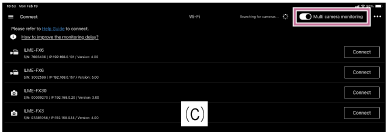
如果使用 iPad,將 [Connect] 畫面 (C) 上的切換按鈕設定至開啟位置,即可啟用多台攝影機監控功能。
 (應用程式功能表)
從 [Monitoring] 畫面上的功能表中選取下列任何項目,將顯示對應項目的畫面。
- [Connect]:顯示攝影機連線畫面 (A)。
- [Monitoring]:顯示 [Monitoring] 畫面 (B)。
- [Clips]:顯示用於顯示和控制攝影機剪輯播放以及匯入/傳輸剪輯的 [Clips] 畫面。
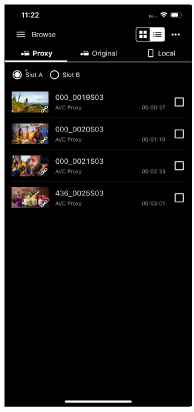
- [Job list]:顯示檢查剪輯匯入/傳輸狀態的畫面。
- [Settings/Support]:顯示配置應用程式設定的畫面。
- [Feedback]:顯示提供有關此應用程式的回饋所用的外部網站。
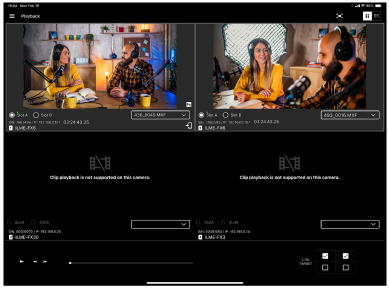
- [Playback]:僅當啟用多台攝影機監控時,才會在功能表中顯示。顯示讓您能夠同時監控來自多台攝影機的剪輯的畫面。
- [Import]:僅當啟用多台攝影機監控時,才會在功能表中顯示。顯示讓您能夠同時從多台攝影機匯入剪輯的畫面。
TP1001803754
