


對焦
本主題介紹如何設定對焦。
-
輕按
 (功能表) – [Monitoring]。
[Monitoring] 畫面隨即出現。
-
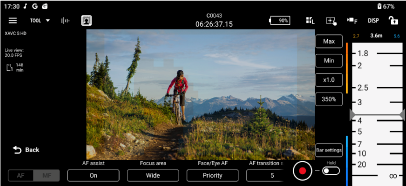
輕按 [FOCUS]。
對焦設定畫面隨即出現。
在支援對焦圖的型號上,冷色列和暖色列顯示在對焦刻度的左側。
如需有關冷色和暖色的詳細資訊,請參閱“拍攝輔助功能”中的“Focus map”。
提示
- 在影像對焦的對焦範圍內不會顯示冷色列和暖色列。
-
檢查對焦設定並視需要調整對焦。
- 可配置項目將取決於連線的攝影機。如需詳細資訊,請參閱攝影機的說明指南或操作說明。
- 選取選項會因您的攝影機而異。
[AF]/[MF]
指示目前對焦操作狀態。
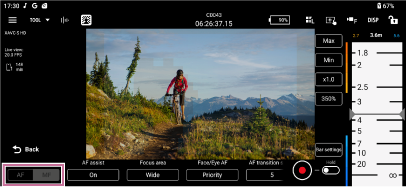
您可以使用下列按鈕和控制列調整對焦。
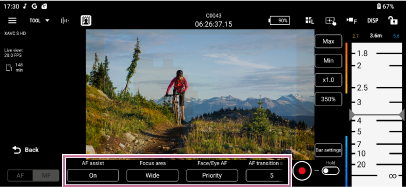
[Focus mode]
選取 [AF] 或 [MF] 對焦模式。
[Face/Eye AF] 或 [Subj. recog. AF]
選取 [Only]、[Priority] 或 [Off]。
提示
- 選擇 [Face/Eye AF] 或 [Subj. recog. AF],取決於您的攝影機。
[AF assist]
選取 [On] 或 [Off]。
[Focus area]
選取 [Wide]、[Zone]、[Center]、[Spot] 或 [Custom]。
[Tracking cancel]
輕按將取消追蹤。
[AF transition speed]
選取 [1] 至 [7] 範圍內的數字。
[AF subj. shift sens.]
選取 [1] 至 [5] 範圍內的數字。
- 控制列
您可以捲動控制列以調整對焦。在平板電腦 (iPad) 上,控制列可以顯示在左側或右側。
[Bar settings]
- [Left bar]/[Right bar]:選取要在左/右控制列上顯示的設定項目 ([FOCUS]、[IRIS]、[IRIS (Relative)]、[ND]、[None])。勾選 [Reverse] 可以對於控制列上的刻度切換遞增/遞減方向。依預設僅顯示右側控制列。
- [Focus distance display]:設定顯示單位。
- [Detection/Tracking frame color]:設定臉部/眼部偵測框和追蹤框色彩。
- [Bar background color]:設定控制列背景顏色。
[Max]、[Min]
將目前設定值設定為上限或下限。超出限制捲動控制列的功能將停用。
[x0.1] 至 [x1.5]
選取控制列的捲動速度。
[50%] 至 [350%]
選取控制列的顯示倍率。
提示
-
對於不支援透過指定距離進行手動對焦操作的鏡頭,對焦控制列以 % 顯示。對於此類鏡頭,請參閱“不支援透過指定距離進行手動對焦操作的鏡頭。
對焦區域框
根據對焦設定,攝影機影像上可能會顯示下列框。
 :對焦區域框 (正常操作)
 :對焦區域框 (可移動)
 :臉部/眼部偵測框
 :追蹤框
:追蹤框
TP1001803781
