


パソコンをペアリング(機器登録)してから接続する(Windows 8)
接続したい機器を登録しておく操作をペアリング(機器登録)といいます。
初めてスピーカーと組み合わせて使う場合は、最初にペアリングしてください。また、2台目以降の機器とペアリングする場合も同じ手順を行ってください。
操作をはじめる前に、以下をご確認ください。
- パソコンがBLUETOOTHワイヤレス技術に対応している。
- スピーカーとパソコンが1 m以内に置かれている。
- スピーカーが電源コンセントに接続されているか、充電池が充分に充電されている。
- 接続するパソコンの取扱説明書を準備する。
- 接続するパソコンの音楽再生を停止する。
- スピーカーから突然大きな音が出るのを防ぐために、あらかじめ接続するパソコンとスピーカー両方の音量を下げておく。
- お使いのパソコンによっては、内蔵のBLUETOOTHアダプターをオンにする。
BLUETOOTHアダプターをオンにする方法や、お使いのパソコンが内蔵のBLUETOOTHアダプターを備えているかどうかご不明な場合は、パソコンの取扱説明書をご覧ください。 - パソコンのスピーカーをONモードに設定する。
パソコンのスピーカーが「消音(OFF)」モードになっていると、BLUETOOTHスピーカーからも音が出ません。- パソコンのスピーカーが「消音(OFF)」モードの状態

- パソコンのスピーカーがONモードの状態

- パソコンのスピーカーが「消音(OFF)」モードの状態
- パソコンでスピーカーを検索する準備をする。
- スタート画面から[デスクトップ]を選択する。
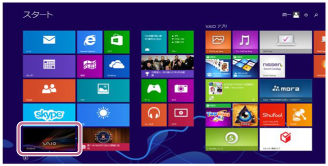
- 画面の右上隅にマウスポインターを合わせて(タッチパネルの場合は画面の右端からスワイプして)、表示されたチャームから[設定]を選択する。
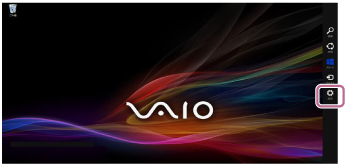
- [設定]チャームが表示されるので、[コントロールパネル]を選択する。
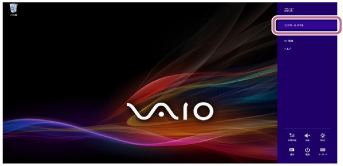
- [すべてのコントロールパネル項目]が表示されたら、[デバイスとプリンター]を選択する。
[すべてのコントロールパネル項目]ではなく[コントロールパネル]画面が表示される場合は、画面右上の[表示方法]で[大きいアイコン]または[小さいアイコン]を選択してください。
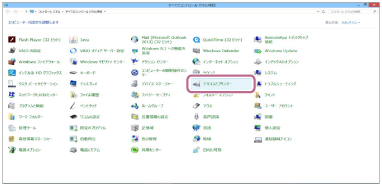
下記の画面が表示されます。
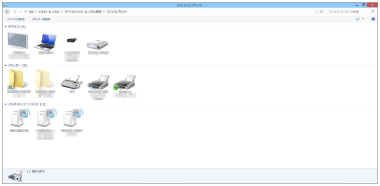
- スタート画面から[デスクトップ]を選択する。
-
 (電源)ボタンを押してスピーカーの電源を入れる。(電源)ランプが緑色に点灯します。
 -
 (BLUETOOTH)ランプががゆっくり点滅するまでFUNCTIONボタンを繰り返し押す。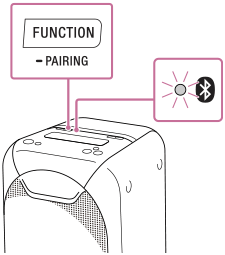
- ご購入後に初めてBLUETOOTH機能を使うときなど、スピーカーにペアリング情報がない状態では、(BLUETOOTH)ランプが自動的に速く点滅して、スピーカーがペアリングモードになります。その場合は手順
 へ進んでください。
 - 近くに前回接続していたBLUETOOTH機器があるときは、スピーカーが前回接続していた機器に自動的に接続されて、(BLUETOOTH)ランプが点灯することがあります。その場合は、接続されたBLUETOOTH機器のBLUETOOTH機能をオフにするか電源を切ってください。
- ご購入後に初めてBLUETOOTH機能を使うときなど、スピーカーにペアリング情報がない状態では、
- FUNCTION/
 PAIRINGボタンを3秒以上長押しする。
「Bluetooth ペアリングモード」という音声ガイダンスが流れ、
(BLUETOOTH)ランプが速く点滅して、スピーカーがペアリングモードになります。 - パソコンでスピーカーを検索する。
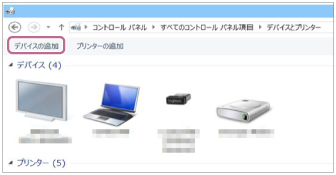
- [デバイスの追加]を選択する。
- [SRS-XB60]を選び[次へ]をクリックする。
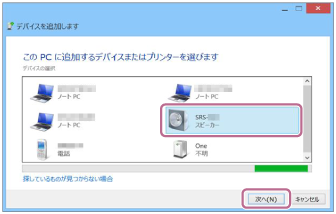
パスキー*を要求された場合は「0000」を入力してください。
画面に[SRS-XB60]が表示されない場合は、もう一度手順
 から操作してください。
* パスキーは、パスコード、PINコード、PINナンバー、パスワードなどと呼ばれる場合があります。
- 下記の画面が表示されたら[閉じる]をクリックする。
パソコンへのドライバーのインストールが始まります。
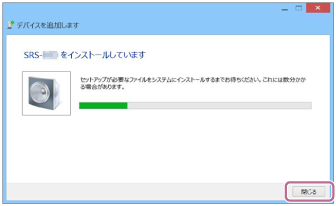
インストール中は[SRS-XB60]アイコンの左下に「
 」マークが表示されます。「」マークが消えたら、ドライバーのインストールは完了です。次の手順-4へ進んでください。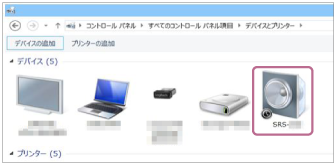
パソコンによっては、インストールに時間がかかることがあります。ドライバーのインストールに一定の時間がかかると、スピーカーの電源がオートスタンバイ機能により自動的に切れます。この場合はもう一度スピーカーの電源を入れ直してください。
- [デバイス]の[SRS-XB60]を右クリックし、表示されたメニューから[サウンドの設定]を選択する。
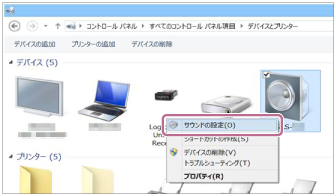
- [サウンド]画面の[SRS-XB60ステレオ]を確認する。
- [SRS-XB60ステレオ]にチェックマーク(緑色)が付いていたら、手順
 へ進んでください。
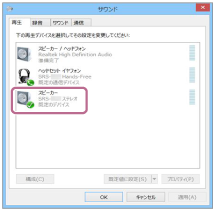
- [SRS-XB60ステレオ]にチェックマーク(緑色)が付いていない場合は、次の手順‐6へ進んでください。
- [SRS-XB60ステレオ]が表示されない場合は、[サウンド]画面で右クリックし、表示されたメニューから[無効なデバイスの表示]を選択して、次の手順‐6へ進んでください。
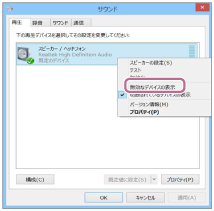
- [SRS-XB60ステレオ]にチェックマーク(緑色)が付いていたら、手順
- [SRS-XB60ステレオ]を右クリックし、表示されたメニューから[接続]を選択する。
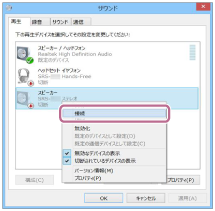
接続が完了すると、[サウンド]画面の[SRS-XB60ステレオ]にチェックマークが表示されます。手順
へ進んでください。 [SRS-XB60ステレオ]の[接続]が選択できない場合は、現在チェックマーク(緑色)表示されている[既存のデバイス]の[無効化]を選択してください。
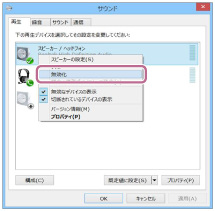
- [デバイスの追加]を選択する。
- (BLUETOOTH)ランプが点滅から点灯に変わったことを確認する。
スピーカーから通知音が流れ、
(BLUETOOTH)ランプが点灯したら、スピーカーとパソコンの接続は完了です。パソコンの音楽再生などをお楽しみいただけます。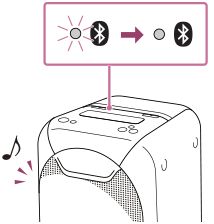
画面に[SRS-XB60]が表示されても接続できない場合は、
(BLUETOOTH)ランプが速く点滅するまでFUNCTION/PAIRINGボタンを長押しして、スピーカーをペアリングモードにしてください。
ヒント
- 上記の操作は一例です。詳しくはお使いのパソコンの取扱説明書をご覧ください。
- BLUETOOTH接続中でも、他のBLUETOOTH機器とのペアリングや接続を行うことができます。
- パソコンがBLUETOOTHワイヤレス技術に対応していない場合は、市販のBLUETOOTHアダプターをパソコンに接続する必要があります。
ご注意
- スピーカーのペアリングモードは約5分で解除され、(BLUETOOTH)ランプが遅い点滅に変わります。ただし、ご購入後に初めてBLUETOOTH機能を使うときなど、スピーカーにペアリング情報がない状態では、ペアリングモードは解除されません。手順が完了する前にスピーカーのペアリングモードが解除されてしまった場合は、もう一度手順から操作してください。
- 一度ペアリングすれば再びペアリングする必要はありませんが、以下の場合は再度ペアリングが必要です。
- 修理を行ったなど、ペアリング情報が消去されてしまったとき。
- 9台以上の機器をペアリングしたとき。
スピーカーは合計8台までのBLUETOOTH 機器をペアリングすることができます。9台目のBLUETOOTH機器がペアリングされると、8台の中で接続履歴の一番古い機器のペアリング情報が消去されます。 - 接続相手の機器から、スピーカーとの接続履歴が削除されたとき。
- スピーカーを初期化したとき。
すべてのペアリング情報が消去されます。スピーカー側のペアリング情報がいったん削除されると、パソコンがスピーカーに接続できないことがあります。その場合は、パソコン側のペアリング情報を削除してから、もう一度ペアリング操作を行ってください。
- スピーカーは複数の機器とペアリングできますが、それらを同時に再生することはできません。
- スピーカーのパスキーは、「0000」に固定されています。パスキーが「0000」でないBLUETOOTH機器とペアリングすることはできません。
