


ペアリング(機器登録)済みのパソコンと接続する (Windows 7)
操作をはじめる前に、以下をご確認ください。
- 以前にスピーカーを他の機器に接続していた場合は、他の機器のBLUETOOTH機能をオフにする。
- 接続するパソコンの音楽再生を停止する。
- スピーカーから突然大きな音が出るのを防ぐために、あらかじめ接続するパソコンとスピーカー両方の音量を下げておく。
- お使いのパソコンによっては、内蔵のBLUETOOTHアダプターをオンにする。
BLUETOOTHアダプターをオンにする方法は、パソコンの取扱説明書をご覧ください。
-
 (電源)ボタンを押してスピーカーの電源を入れる。(電源)ランプが緑色に点灯します。
 -
 (BLUETOOTH)ランプがゆっくり点滅するまでFUNCTIONボタンを繰り返し押す。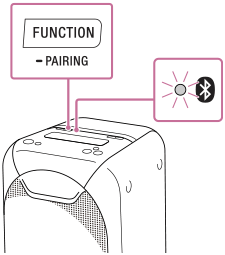
近くに前回接続したBLUETOOTH機器があるときは、スピーカーが前回接続していた機器に自動的に接続されて、
(BLUETOOTH)ランプが点灯することがあります。その場合は、接続されたBLUETOOTH機器のBLUETOOTH機能をオフにするか電源を切ってください。 - パソコンでスピーカーを検索する。
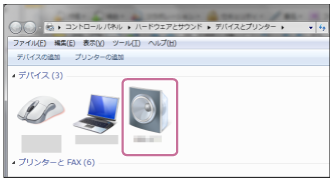
- [スタート]ボタン –[デバイスとプリンター]の順に選択する。
- [SRS-XB60]アイコンをダブルクリックする。
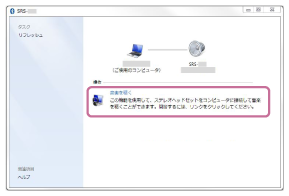
- [音楽を聴く]を確認する。
- [音楽を聴く]が表示された場合:次の手順へ進んでください。
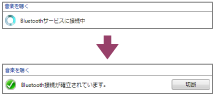
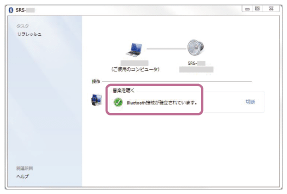
- 自動的に[Bluetoothサービスに接続中]が表示され、チェックマークに変わった場合:接続が完了しています。スピーカーの(BLUETOOTH)ランプが白く点灯しているのを確認してください。
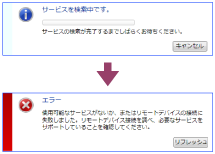
- [サービスを検索中です。]が表示された後、[エラー]と表示された場合:スピーカーは周辺にある他のBLUETOOTH機器と接続されています。接続されている機器を操作して、接続を切断してから、手順
 -2をやり直してください。
- [音楽を聴く]を選択する。
接続が完了すると、チェックマーク(緑色)が表示されます。
- (BLUETOOTH)ランプが点滅から点灯に変わったことを確認する。
スピーカーから通知音が流れ、
(BLUETOOTH)ランプが点灯したら、スピーカーとパソコンの接続は完了です。パソコンの音楽再生などをお楽しみいただけます。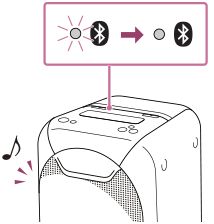
ヒント
- 上記の操作は一例です。詳しくはお使いのパソコンの取扱説明書をご覧ください。
- BLUETOOTH接続中でも、他のBLUETOOTH機器とのペアリングや接続を行うことができます。
- スピーカーの電源を入れる、またはスピーカーをBLUETOOTHモードに切り替えると、スピーカーは自動的に前回接続していたBLUETOOTH機器に接続しようとします。BLUETOOTH機器のBLUETOOTH機能がオンになっていれば、自動的にBLUETOOTH接続が開始されます。
- スピーカーのBLUETOOTHスタンバイ機能がオンになっていれば、電源オフ時にBLUETOOTH機器からスピーカーに接続しようとすると、スピーカーの電源が自動的に入り、BLUETOOTH接続が開始されます。
ご注意
- スピーカーが前回接続していたBLUETOOTH機器と自動的にBLUETOOTH接続されたときは、BLUETOOTH機能が正常に働かないことがあります。その場合は、接続されたBLUETOOTH機器のBLUETOOTH機能をオフにするか電源を切ってください。
