


Caratteristiche di accessibilità
Questa unità dispone di funzioni che consentono di eseguire operazioni di menu, accendere/spegnere l’unità e modificare la sorgente di ingresso del proiettore tramite Internet utilizzando un browser web sul proprio smartphone/computer.
È anche possibile utilizzare la funzione di sintesi vocale sul proprio smartphone/computer per leggere i documenti ad alta voce.
-
Collegare il proiettore e lo smartphone/computer a un hub o router con cavi LAN (diritti) (non in dotazione) o connetterli via Wi-Fi.
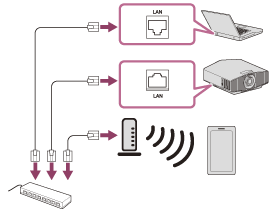
-
Premere il pulsante MENU.
-
Selezionare
 [Impostazione], quindi impostare [IU di controllo web] su [Inser.].
 -
Selezionare
[Impostazione], quindi impostare [Gest. rete] su [Inser.].
-
Selezionare
 [Installazione], quindi configurare le impostazioni di rete in [Imp. rete].
Per informazioni dettagliate sul metodo di impostazione, vedere la pagina “Menu Funzionamento: Imp. rete ”.
-
Avviare un browser web, immettere i dati seguenti nel campo indirizzo, quindi premere il tasto Enter.
http://xxx.xxx.xxx.xxx
(xxx.xxx.xxx.xxx: indirizzo IP del proiettore)
Quando ci si connette tramite l’indirizzo IPv6
http://[xxxx:xxxx:- xxxx]
L’indirizzo IP del proiettore può essere confermato da [Imp. rete] nel menu
[Installazione].La finestra di autenticazione viene visualizzata nel browser.
Quando si accede per la prima volta, immettere “root” come nome utente e “Projector” come password nella finestra di autenticazione.
Quando si accede per la prima volta, viene visualizzata la finestra che richiede la modifica della password. Seguire le istruzioni visualizzate per modificare la password.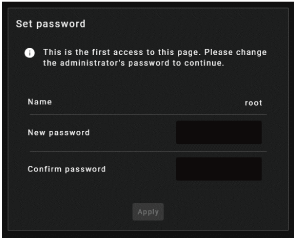
È possibile modificare la password da [Password] nella pagina [Advanced Settings].
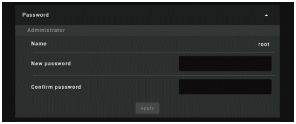
Quando si cambia la password, immettere una nuova password.
La password deve essere formata da 8 a 16 caratteri e includere sia caratteri alfabetici, sia numerici. I caratteri alfabetici distinguono fra maiuscole/minuscole.
Non è possibile impostare la password iniziale “Projector” come nuova password.
-
Abilitare le caratteristiche di accessibilità sul proprio smartphone/computer.
-
Azionare il proiettore dalle pagine web.
Suggerimento
- Una volta configurate le impostazioni, è possibile utilizzarle solo eseguendo i passaggi dal Passaggio 6 a partire dalla volta successiva.
Nota
- Browser web supportati
Microsoft Edge (Chromium), Google Chrome, Safari - Software per la sintesi vocale raccomandato
- Windows: NVDA
- Android: Talkback
- iOS: VoiceOver
- Per informazioni dettagliate su come utilizzare il software di sintesi vocale, consultare un manuale di istruzioni o il sito web di ciascun software di sintesi vocale.
- Solo l’inglese è disponibile come lingua di visualizzazione.
- Se si dimentica la password, rivolgersi a personale Sony qualificato.
La password verrà riconfigurata con la propria autorizzazione.
