


Koble til Internett via kablet LAN
Du kan koble til Internett ved å koble til enheten og en trådløs LAN-ruter med kablet LAN-tilkobling.
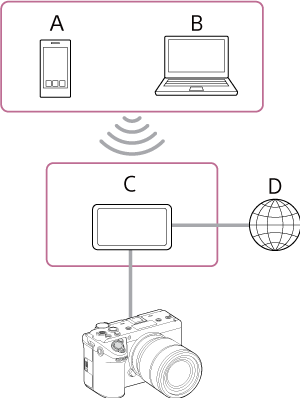
A: Smarttelefon/nettbrett
B: Datamaskin
C: Trådløs LAN-ruter
D: Internett
- Koble LAN-koblingen på enheten til en trådløs LAN-ruter ved hjelp av en LAN-kabel.
- Slå på enheten.
-
Sett [Nettverk] – [Kablet LAN] – [Innstilling] til [På] i hovedmenyen.
Merknad
- Enheten støtter ikke samtidig bruk av trådløst LAN og kablet LAN.
- Enheten er ikke en nettverksenhet (for eksempel en ruter eller svitsjhub). Det anbefales sterkt å koble enheten til et nettverk der du kan konfigurere og administrere nettverksinnstillingene på riktig måte for å beskytte mot nettverksbaserte angrep, for eksempel DoS-angrep (Denial of Service).
- Når du kobler enheten til et nettverk, koble den til via en ruter som er konfigurert og administrert på riktig måte, eller koble den til en LAN-port som har samme funksjonalitet. Hvis produktet kobles til uten slik beskyttelse kan det medføre problemer. Når de er riktig konfigurert, gir rutere tilstrekkelig beskyttelse mot DoS-angrep eller tap av funksjonalitet til enheter i nettverket. Hvis du oppdager noe uvanlig, koble kameraet umiddelbart fra nettverket.
-
Konfigurer følgende innstillinger ved hjelp av [Nettverk] – [Kablet LAN] – [Detaljerte innstillinger] i hovedmenyen etter behov, og velg [Set].
Konfigurasjonselement Beskrivelse [DHCP] Angi DHCP-innstillingen. Når den er satt til [På], tilordnes IP-adressen automatisk til enheten.
Hvis du vil tilordne IP-adressen til enheten manuelt, setter du den til [Av].[IP-adresse] Angi IP-adressen til enheten.
Denne innstillingen er bare tilgjengelig når [DHCP] er satt til [Av].Merknad
- Bruk ▲/▼-knappene for å angi en adresse i området 0.0.0.0 til 255.255.255.255 for hvert segment.
[Nettverksmaske] Angi enhetens nettverksmaske.
Denne innstillingen er bare tilgjengelig når [DHCP] er satt til [Av].Merknad
- Bruk ▲/▼-knappene for å angi en adresse i området 0.0.0.0 til 255.255.255.255 for hvert segment.
[Gateway] Angi adressen til gatewayen.
Denne innstillingen er bare tilgjengelig når [DHCP] er satt til [Av].Merknad
- Bruk ▲/▼-knappene for å angi en adresse i området 0.0.0.0 til 255.255.255.255 for hvert segment.
[DNS automatisk] Angir om DNS skal hentes automatisk. Når den er satt til [På], hentes DNS-serveradressen automatisk.
Denne innstillingen er bare tilgjengelig når [DHCP] er satt til [På].[Primær DNS-server] Angi adressen til den primære DNS-serveren.
Denne innstillingen er bare tilgjengelig når [DNS automatisk] er satt til [Av].Merknad
- Bruk ▲/▼-knappene for å angi en adresse i området 0.0.0.0 til 255.255.255.255 for hvert segment.
[Sekundær DNS-server] Angi adressen til den sekundære DNS-serveren.
Denne innstillingen er bare tilgjengelig når [DNS automatisk] er satt til [Av].Merknad
- Bruk ▲/▼-knappene for å angi en adresse i området 0.0.0.0 til 255.255.255.255 for hvert segment.
Hint
- For å bruke "Monitor & Control" eller "Camera Remote SDK" til å kontrollere enheten fra en ekstern enhet, sett [Nettverk] – [Kablet LAN] – [Kamera med fjernkontroll] til [Aktiver] i hovedmenyen.
- Du kan sjekke autentiseringsinformasjonen for tilkobling til enheten ved hjelp av [Nettverk] – [Nettverksoppsett] – [Vis autentisering] i hovedmenyen. Sørg for at skjermen ikke vises for andre og at QR-kodebildet ikke kan kopieres av andre.
Merknad
- Velg alltid [Angi] etter at du har endret tilkoblingsinnstillingene. Innstillingene tas ikke i bruk hvis [Angi] ikke er valgt.