


Hvordan bruke berøringspanelet
Forsiktighetsregler ved bruk av berøringsskjermen
LCD-skjermen på enheten er en berøringsskjerm som du betjener direkte ved berøring med fingeren.
Berøringspanelet er utformet for å berøres lett med fingeren. Ikke bruk stor kraft eller skarpe kanter eller spisse gjenstander (spiker, kulepenn, pinne osv.) for å trykke på panelet.
Det kan hende at berøringspanelet ikke reagerer når det berøres i følgende situasjoner. Legg også merke til at dette kan føre til funksjonsfeil.
- Betjening med spissen av neglene
- Betjening mens andre gjenstander berører skjermoverflaten
- Betjening med påsatt beskyttelsesfilm eller klistremerke
- Betjening med vanndråper eller kondens på displayet
- Betjening med våte eller svette fingre
Bevegelser på berøringsskjermen
Tapp
Trykk lett på et element, for eksempel et ikon eller et menyelement, med fingeren og løft den med en gang.
Dra
Trykk på skjermen, skyv fingeren til ønsket posisjon på skjermen, og løft deretter fingeren.
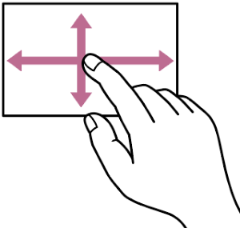
Flikke/sveipe
Trykk på skjermen, og dra raskt fingeren oppover, nedover, mot venstre eller mot høyre.
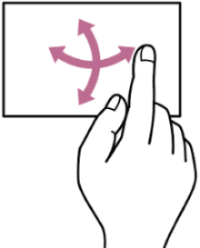
Hint
- Hvis det som vises fortsetter utenfor kantene av skjermen, kan du dra eller sveipe bildet for å skrolle.
Konfigurere berøringsskjermen
Betjening av berøringsskjermen kan aktiveres/deaktiveres ved hjelp av [Teknisk] – [Berøringsbetjening] i hovedmenyen.
Hvordan bruke berøringsaktiverte innstillingsskjermer
Denne delen beskriver betjening av menyen med bruk av berøringsfunksjonen som et eksempel.
Skjermoppsett
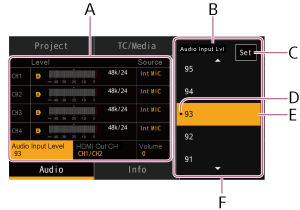
A: Oppsettelement
B: Navn på oppsettelement
C: [Set]-knapp (bruk)
D: Merke som angir forrige verdi
E: Verdivalgmarkør (oransje ramme)
F: Verdivalgalternativer
Betjening
-
Trykk på et oppsettelement (A).
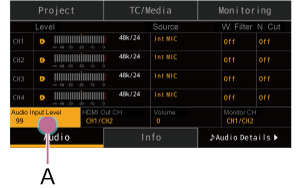
Valgalternativene for verdien vises.
-
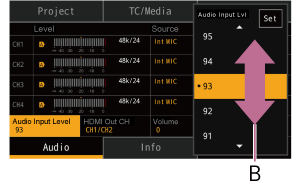
Dra eller sveip en innstilling for å velge en verdi (B).
-
Trykk på [Set] eller verdivalgmarkøren.
Verdien tas i bruk, og visningen går tilbake til forrige skjermbilde.
Hint
- Trykk på BACK-knappen for å gå til forrige verdi.
- Du kan også bruke flerfunksjonshjulet eller flervalg-knappen.
- Berøringsfunksjonen kan også deaktiveres.