


Jsou časté výpadky zvuku.
-
Stav nošení sluchátek, nastavení připojeného přehrávacího zařízení, jako je smartphone nebo počítač („přehrávací zařízení“), nebo nastavení sluchátek mohou být ovlivněna.
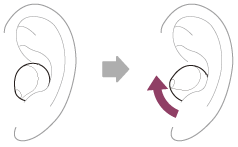
- V závislosti na tvaru ucha lze narušení poslouchaného zvuku zlepšit otočením sluchátek.
- Problém lze částečně odstranit změnou nastavení kvality bezdrátového přehrávání na přehrávacím zařízení. Podrobnosti naleznete v návodu k použití dodaném s přehrávacím zařízení.
Pokud můžete volit kodek mezi SBC a AAC, nastavte jej na AAC. - Nastavte pro sluchátka možnost [Prioritize Stable Connection]. Podrobnosti naleznete v části „Režim kvality zvuku“.
- Pokud se připojujete pomocí LE Audio, znovu se připojte pomocí Classic Audio a pak nastavte možnost [Prioritize Stable Connection].
Chcete-li přepnout připojení na Classic Audio, spusťte aplikaci „Sony | Headphones Connect“ a vyberte možnost [LE Audio connection setting for headphones] - [Classic Audio only (conventional connection method)]. - Když jsou sluchátka současně připojena ke 2 zařízením přes vícebodové připojení, mohlo by to usnadnit přeskakování zvuku.
- Vypnutí funkce Service Link v aplikaci „Sony | Headphones Connect“ může snížit míru výpadku zvuku.
- Pokud je k zařízení pro přehrávání připojeno prostřednictvím Bluetooth jiné zařízení než sluchátka (například chytré hodinky), odpojení zařízení může pomoci zlepšit příznaky poruch.
- Během připojování přehrávacích zařízení nebo okolních komunikačních zařízení k síti Wi-Fi může připojení v pásmu 5 GHz zlepšit příznaky poruch.
- Nepoužíváte-li síť Wi-Fi na přehrávacím zařízení, vypněte nastavení sítě Wi-Fi.
- V závislosti na tvaru ucha lze narušení poslouchaného zvuku zlepšit otočením sluchátek.
- Za následujících podmínek může být znemožněna komunikace přes Bluetooth nebo může dojít k výskytu šumu či výpadku zvuku.
-
Pokud je mezi anténou sluchátek a přehrávacím zařízením překážka, například část těla, kov nebo zeď
, v takovém případě můžete komunikaci Bluetooth vylepšit umístěním přehrávacího zařízení blíže k anténě sluchátek.
Antény v levé nebo pravé jednotce sluchátek jsou vestavěné do částí označených tečkovanou čárou na obrázku níže.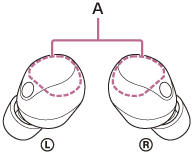
A: Umístění vestavěných antén (levá, pravá)
-
Když vaše ruka zakrývá anténní část přehrávacího zařízení
Zkontrolujte technické údaje přehrávacího zařízení s ohledem na umístění anténní části. -
Okolo bezdrátové sítě LAN a dalších bezdrátových komunikačních zařízení, kolem používaných mikrovlnných trub a dalších míst, kde jsou generovány elektromagnetické vlny atd.
V těchto případech přesuňte sluchátka nebo přehrávací zařízení dále od těchto zařízení. - Tam, kde jsou v blízkosti další bezdrátová komunikační audio zařízení nebo jiné osoby, například v prostorách vlakového nádraží nebo v přeplněném vlaku
-
Pokud je mezi anténou sluchátek a přehrávacím zařízením překážka, například část těla, kov nebo zeď
-
Pokud výše uvedené kroky situaci nezlepší, vyzkoušejte následující postup.
- Po zapnutí funkce adaptivního ovládání zvuku sluchátka detekují akce uživatele a automaticky upraví funkci potlačení hluku. Při změně tohoto nastavení se hudba může dočasně pozastavit. Nejedná se o závadu.
-
Pokud byl povolen režim Speak-to-Chat, režim Speak-to-Chat se automaticky aktivuje, jakmile začnete s někým mluvit.
Sluchátka pozastaví nebo ztlumí právě přehrávanou hudbu. Může se zdát, že zvuk při tom přeskakuje, nejedná se však o poruchu. Pokud se tomu chcete vyhnout, zakažte možnost Speak-to-Chat.
- Pokud posloucháte hudbu ze smartphonu, můžete situaci zlepšit zavřením nepotřebných aplikací nebo restartováním smartphonu. Pokud si vychutnáváte hudbu z počítače, zavřete nepotřebné aplikace nebo okna a počítač restartujte.
-
Propojte znovu sluchátka a přehrávací zařízení.
Vložte jednotky sluchátek do nabíjecího pouzdra, zavřete víko nabíjecího pouzdra a poté sluchátka z nabíjecího pouzdra vyjměte, aby se připojila k přehrávacímu zařízení. - Resetujte sluchátka.
- Inicializuje sluchátka a znovu je spárujte se zařízením.