


Připojení ke spárovanému počítači (Windows 11)
Před zahájením operace zajistěte následující:
- V závislosti na používaném počítači je možné, že budete muset zapnout integrovaný adaptér Bluetooth. Pokud nevíte, jak adaptér Bluetooth zapnout, nebo pokud si nejste jisti, zda je počítač integrovaným adaptérem Bluetooth vybaven, nahlédněte do návodu k obsluze dodaného s počítačem.
-
Pokud se počítač nachází v pohotovostním režimu (režimu spánku) nebo v režimu hibernace, probuďte počítač.
-
Položte jednotky sluchátek na jejich strany a vyjměte je z nabíjecího pouzdra.
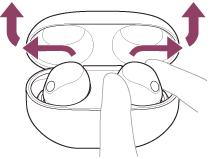
Sluchátka se automaticky zapnou.
-
Zasuňte jednotky sluchátek do obou uší.
Když se sluchátka automaticky připojila k poslednímu připojenému zařízení, uslyšíte zvuk oznámení indikující sestavení spojení, a to z obou jednotek sluchátek současně. Pokud máte nasazenou jen jednu jednotku sluchátek, uslyšíte zvuk oznámení přes tuto nasazenou jednotku sluchátek.
Zkontrolujte stav připojení na počítači. Není-li připojení navázáno, přejděte ke kroku
 .
. -
Zvolte sluchátka pomocí počítače.
-
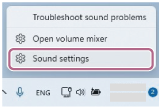
Pravým tlačítkem myši klikněte na ikonu reproduktoru na panelu nástrojů, potom vyberte možnost [Sound settings].
-
Na obrazovce [Sound] vyberte možnost [WF-1000XM5] pro [Output] a [Input].
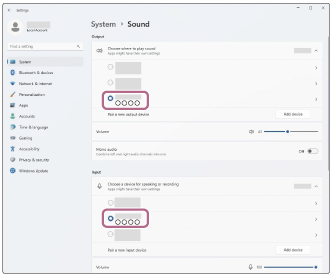
Pokud se nezobrazí [WF-1000XM5] pro [Output] a [Input], přejděte ke kroku 3.
-
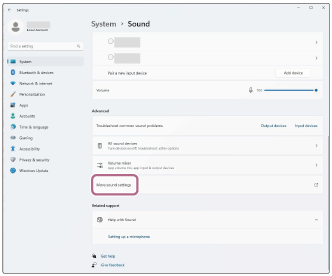
Klikněte na volbu [More sound settings].
-
Na kartě [Playback] na obrazovce [Sound] vyberte možnost [WF-1000XM5], klikněte na ni pravým tlačítkem myši a v zobrazené nabídce vyberte možnost [Connect].
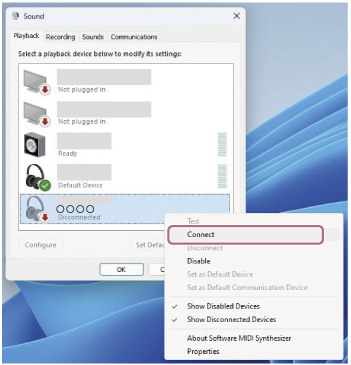
Uslyšíte zvuk oznámení, indikující sestavení spojení, z obou sluchátek současně. Pokud máte nasazenou jen jednu jednotku sluchátek, uslyšíte zvuk oznámení přes tuto nasazenou jednotku sluchátek.
-
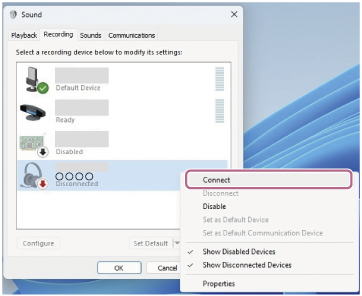
Na kartě [Recording] vyberte možnost [WF-1000XM5], klikněte na ni pravým tlačítkem myši a ze zobrazené nabídky vyberte možnost [Connect].
-
Tip
- Výše uvedený postup slouží jako příklad. Více informací naleznete v návodu k obsluze dodaném s počítačem.
Poznámka
- Pokud je kvalita přehrávaného zvuku špatná, zkontrolujte, zda je v nastaveních počítače zapnutá funkce A2DP, která podporuje připojení pro přehrávání hudby. Více informací naleznete v návodu k obsluze dodaném s počítačem.
-
Je-li poslední připojené zařízení Bluetooth přiloženo do blízkosti sluchátek, mohou se sluchátka k zařízení automaticky připojit zapnutím sluchátek a nemohou se připojit k jinému zařízení.
Pokud k tomu dojde, zrušte připojení Bluetooth na posledním připojeném zařízení. - Pokud k sluchátkům nelze počítač připojit, vymažte na počítači informace o párování a proveďte spárování znovu. Informace o operacích ve vašem počítači naleznete v návodu k obsluze dodaném s počítačem.