


Accoppiamento e connessione con un computer (Windows 10)
La procedura di registrazione del dispositivo a cui ci si vuole connettere si chiama "accoppiamento". Associare innanzitutto un dispositivo da utilizzare con le cuffie per la prima volta.
Prima di iniziare la procedura operativa, verificare quanto segue.
- Il computer dispone di una funzione Bluetooth che supporta le connessioni di riproduzione musicale (A2DP).
- Il computer si trovi a non più di 1 m dalle cuffie.
- Le cuffie siano sufficientemente cariche.
- Le istruzioni per l’uso del computer siano a portata di mano.
- A seconda del computer in uso, potrebbe essere necessario attivare l'adattatore Bluetooth integrato. Nei casi seguenti, fare riferimento alle istruzioni per l'uso fornite con il computer.
- Non si sa come attivare l'adattatore Bluetooth.
- Si vuole sapere se il computer è dotato di un adattatore Bluetooth integrato.
-
Se la versione del sistema operativo è Windows 10 versione 1803 o successiva, è possibile utilizzare la funzione Swift Pair per facilitare l'associazione. Per utilizzare la funzione Swift Pair, fare clic sui seguenti pulsanti, elementi e interruttori per attivare la funzione Swift Pair.
[Start] pulsante - [Settings] - [Devices] - [Bluetooth & other devices] - [Show notifications to connect using Swift Pair]

-
Controllare lo stato delle cuffie.
Se si sta accoppiando l'auricolare con un dispositivo per la prima volta dopo l'acquisto o dopo aver inizializzato l'auricolare e cancellato tutte le informazioni sull'accoppiamento, procedere al punto 2.
Quando si desidera accoppiare un altro dispositivo, se l'auricolare dispone già delle informazioni di accoppiamento per altri dispositivi, procedere al punto 3.
-
Rimuovere entrambe le unità delle cuffie dalla custodia di ricarica.
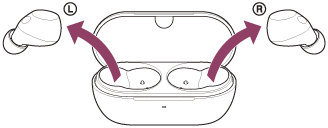
Le cuffie si accendono automaticamente.
Le cuffie passano automaticamente alla modalità di associazione.
Quando si indossano entrambe le unità auricolari, si sente un suono di notifica da entrambe le unità auricolari contemporaneamente. Si ascolterà la guida vocale che dice “Pairing” (Associazione). Quando si indossa una sola unità delle cuffie, si sentirà il suono di notifica e la guida vocale dall’unità indossata.
Passare al punto 4.
-
Inserire le unità delle cuffie nella custodia di ricarica. Con il coperchio della custodia di ricarica aperto, tenere premuto il pulsante di associazione sul retro della custodia per almeno 5 secondi.
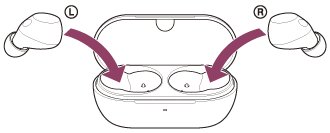
Suggerimento
- Lasciare il coperchio della custodia di ricarica aperto. Le cuffie non entrano in modalità di associazione quando il coperchio della custodia di ricarica è chiuso.
L'indicatore sulla custodia di ricarica lampeggia ripetutamente in blu per due volte di seguito e le cuffie entrano in modalità di accoppiamento.
È possibile rimuovere le cuffie dalla custodia di ricarica dopo essere entrati in modalità di associazione.
Quando si indossano entrambe le unità auricolari, si sente un suono di notifica da entrambe le unità auricolari contemporaneamente. Si ascolterà la guida vocale che dice “Pairing” (Associazione). Quando si indossa una sola unità delle cuffie, si sentirà il suono di notifica e la guida vocale dall’unità indossata.
-
Riattivare il computer se si trova in modalità standby (sospensione) o ibernazione.
Per utilizzare la funzionalità Swift Pair, passare al punto 5.
Per la connessione senza utilizzare la funzionalità Swift Pair, passare al punto 6.
-
Selezionare [Connect] dal menu a comparsa visualizzato sullo schermo del computer.
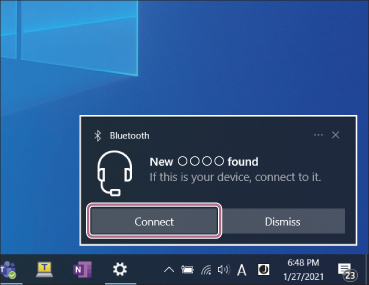
Le cuffie e il computer sono associati e connessi tra loro.
Quando si indossano entrambe le unità auricolari, si sente un suono di notifica che indica che la connessione è stata stabilita da entrambe le unità auricolari contemporaneamente. Quando si indossa una sola unità delle cuffie, si sentirà il suono di notifica dall’unità indossata.
-
Sullo schermo del computer, fare clic sul pulsante e sulle voci seguenti.
Pulsante [Start] - [Settings] - [Devices]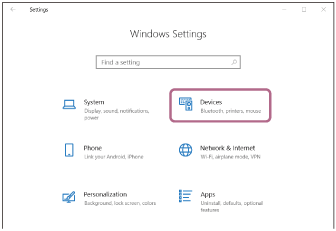
-
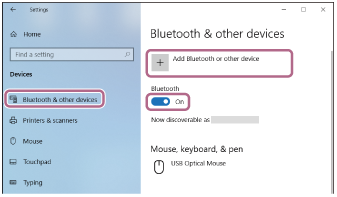
Fare clic sulla scheda [Bluetooth & other devices], fare clic sull'interruttore [Bluetooth] per attivare la funzione Bluetooth. Fare clic su [Add Bluetooth or other device].
-
Fare clic su [Bluetooth].

-
Fare clic su [WF-C710N].
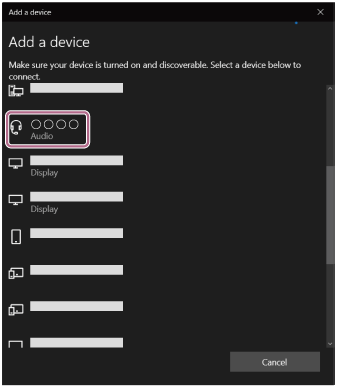
Se viene richiesto di immettere il codice di accesso (*), digitare “0000”.
Le cuffie e il computer sono associati e connessi tra loro.
Quando le cuffie sono inserite nella custodia di ricarica, l'indicatore sulla custodia lampeggia in blu per 10 volte.
Quando si indossano entrambe le unità auricolari, si sente un suono di notifica che indica che la connessione è stata stabilita da entrambe le unità auricolari contemporaneamente. Quando si indossa una sola unità delle cuffie, si sentirà il suono di notifica dall’unità indossata.
Se non sono connesse, vedere “Collegamento a un computer accoppiato (Windows 10)”.
Se [WF-C710N] non appare sullo schermo del computer, riprovare a partire dal punto 6.
(*) Una chiave di accesso può essere chiamata "codice di accesso", "codice PIN", "numero PIN" o "password".
Suggerimento
- La procedura operativa di cui sopra è un esempio. Per ulteriori dettagli, consultare le istruzioni per l’uso in dotazione con il computer.
- Per eliminare tutte le informazioni di accoppiamento Bluetooth, vedere "Inizializzazione delle cuffie per ripristinare le impostazioni di fabbrica".
Nota
- Se l’associazione non viene stabilita entro 5 minuti, la modalità di associazione viene annullata. In questo caso, ricominciare la procedura di funzionamento dal punto 2 o dal punto 3.
- Una volta accoppiati i dispositivi Bluetooth, non è necessario accoppiarli nuovamente, tranne nei casi seguenti:
- Se le informazioni sull'accoppiamento vengono cancellate, ad esempio dopo una riparazione
- Quando viene associato un 9° dispositivo
Le cuffie possono associarsi a un massimo di 8 dispositivi. Se si associa un nuovo dispositivo dopo che ne sono già associati 8, le informazioni di registrazione del dispositivo associato con la data di connessione meno recente vengono sostituite da quelle del nuovo dispositivo. - Quando le informazioni di accoppiamento per l'auricolare sono state eliminate dal dispositivo Bluetooth collegato
- Se le cuffie vengono inizializzate
Tutte le informazioni di associazione verranno eliminate. In questo caso, eliminare le informazioni di associazione con le cuffie dal dispositivo connesso, quindi eseguire nuovamente l’associazione.
- Le cuffie possono associarsi a più dispositivi, ma possono riprodurre musica proveniente da solo un dispositivo associato alla volta.