


Aufnahme von Videos mit automatischem Rahmen (Automatische Einrahmung)
- Starten Sie die Kamera-App.
 (Kamera)
 -
Wischen Sie unten auf dem Bildschirm und tippen Sie wie folgt, um den Modus zu finden.
[Mehr] > [Automatische Einrahmung] -
Richten Sie die Kamera auf das Motiv.
-
Tippen Sie zum Umschalten der Blickwinkel auf eine der Winkel-Schaltflächen.
-
Berühren Sie das Motiv, auf das Sie fokussieren möchten, im Sucher.
-
Der Fokussierrahmen wird angezeigt.
Die Kamera fokussiert auf das berührte Motiv.
Um die Fokussierung aufzuheben, tippen Sie auf den Fokussierrahmen.
-
Der Schieberegler für die Farbeinstellung und der Schieberegler für die Helligkeitseinstellung werden angezeigt.
 : Schieberegler für die Farbeinstellung
  : Schieberegler für die Helligkeit
Ziehen Sie die Schieber, um Farbe und Helligkeit anzupassen.
-
-
Tippen Sie auf die Schaltfläche, um die Rahmengröße zu ändern.
 (Rahmengröße)
Um das Motiv innerhalb des Rahmens zu vergrößern, bewegen Sie den Schieberegler nach links. Um das Motiv innerhalb des Rahmens zu verkleinern, bewegen Sie den Schieberegler nach rechts.
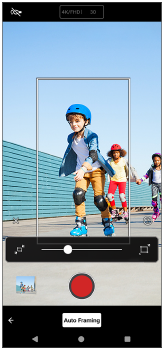
Um den Schieberegler auszublenden, tippen Sie auf die Schaltfläche im Sucher.
 (Schließen)
 -
Tippen Sie auf die folgende Schaltfläche auf dem Bildschirm oder drücken Sie die Auslösetaste des Geräts, um ein Video aufzunehmen.
 (Videoaufnahme starten)
-
Tippen Sie auf die folgende Schaltfläche auf dem Bildschirm oder drücken Sie den Auslöser des Geräts, um die Aufnahme zu beenden.
 (Videoaufnahme stoppen)
Um Videos in der Google Fotos-App anzuzeigen, freizugeben oder zu bearbeiten, tippen Sie auf das Miniaturbild. Weitere Informationen über die Google Fotos-App finden Sie unter der folgenden URL.
So ändern Sie die Kameraeinstellungen
-
Tippen Sie auf das Symbol, um häufig verwendete Einstellungen zu finden und zu ändern.
 (Einstellungen)
-
Licht
Aus / Ein
Der aktuelle Lichtstatus wird oben links auf dem Bildschirm angezeigt. Sie können das Licht ein- oder ausschalten, indem Sie auf das Symbol tippen.
-
Rahmenausrichtung
Automatisch: Die Kamera behält die Ausrichtung des Bildausschnitts bei, die der Ausrichtung des Geräts entspricht.
Vertikal / Horizontal: Die Kamera behält den zugeschnittenen Rahmen in der vertikalen oder horizontalen Ausrichtung bei.
-
-
Tippen Sie auf die Schaltfläche, um detailliertere Einstellungen zu ändern.
[Menü]
-
Vollbildaufnahme
Sie können wählen, ob Sie zusätzlich zu der zugeschnittenen Aufnahme eine unbeschnittene Aufnahme des gesamten Bildschirms speichern möchten oder nicht. Abgeschnittene Aufnahmen werden mit einer Auflösung von Full HD gespeichert. Ungeschnittene Aufnahmen werden in 4K gespeichert.
Ein: Es werden sowohl beschnittene als auch unbeschnittene Aufnahmen gespeichert.
Aus: Es wird nur der Ausschnitt der Aufnahme gespeichert.
-
HDR-/SDR-Format
Aktivieren Sie HDR (High Dynamic Range), um Ihre Videos dramatischer wirken zu lassen und realistischer darzustellen.
HDR(HLG/BT.2020): Videos werden mit einer Kombination aus HLG für die Gammakurve und BT.2020 für den Farbraum aufgezeichnet.
SDR(BT.709): Das Video wird mit einer Kombination aus der Standard-Gamma-Kurve und BT.709 für den Farbraum aufgezeichnet.
-
Mikr.
Sie können wählen, welches Mikrofon während der Aufnahme von Videos verwendet werden soll.
Alle Richtungen (Stereo): Diese Einstellung ist ideal für die Aufnahme von Geräuschen von allen Seiten oder aus allen Richtungen, z. B. Umgebungsgeräusche.
Priorität Stimme (Rücks.): Diese Einstellung ist ideal für die Aufnahme von Stimmen oder Geräuschen des Motivs bei Aufnahmen mit der Hauptkamera. Berühren Sie die Rückwand während der Aufnahme so wenig wie möglich, damit keine Störgeräusche aufgezeichnet werden.
-
Windgeräusch-Rauschminderung
Sie können die durch Wind verursachten Geräusche beim Aufzeichnen reduzieren, ohne dass die ursprüngliche Tonqualität verloren geht.
-
Tipp
- Wenn sich die Bildgröße nicht ändert, wenn Sie den Schieberegler für die Bildgröße bewegen, gehen Sie näher an das Motiv heran und versuchen Sie erneut, die Bildgröße zu ändern.
-
Sie können das Finish der Bilder auswählen. Tippen Sie auf das Symbol.
 (Stil)
Jeder voreingestellte Look ist mit einer anderen Kombination aus Farbton, Sättigung, Kontrast, Schärfe, Helligkeit und anderen Bildelementen optimiert, so dass Sie die Bildverarbeitung mit der für Sie idealen Balance dieser Elemente einrichten können. Tippen Sie auf die Schaltfläche, um Details zu jedem voreingestellten Look zu erhalten.
 (Mehr lesen)
 -
In der Google Fotos-App wird das folgende Symbol an die Miniaturansichten der zugeschnittenen Videos angehängt.
 (Video mit automatischem Bildausschnitt)
 -
Weitere Informationen zu den Kameraeinstellungen finden Sie unter dem entsprechenden Thema im folgenden Abschnitt.
"Verwandtes Thema"