


Funktionsmenü (Pro-Video)
Tippen Sie auf die Fn-Taste, um das Funktionsmenü zu öffnen. Um das Funktionsmenü zu schließen, tippen Sie erneut auf die Fn-Taste.
![Bild, das zeigt, wo sich die einzelnen Symbole im Funktionsmenü im Modus [Pro-Video] der Kamera-App befinden. Obere Reihe von links nach rechts, 1 bis 6. Untere Reihe von links nach rechts, 7 bis 12.](image/scr-256-camera-pro-video-function-menu.png)
-
Auflösung
4K / Full HD / HD
-
Bildrate
24 BpS / 30 BpS / 60 BpS / 120 BpS
-
Fokusmodus
Nachführ-AF: Verwenden Sie diese Einstellung, wenn das Motiv in Bewegung ist. Die Kamera fokussiert kontinuierlich.
Manuellfokus: Sie können den Fokus manuell mit dem Schieberegler im Sucher einstellen. Sie können auch auf eines der folgenden Symbole tippen, um feinere Einstellungen vorzunehmen.
 (Fokus nah)/
 (Fokus fern)
Wenn Sie das gewünschte Motiv mit dem kontinuierlichen Autofokus nicht scharfstellen können, verwenden Sie den manuellen Fokus.
-
Produktpräsentation
Ein / Aus: Die Kameraeinstellungen sind für Videoaufnahmen, wie z. B. Produktbewertungen, optimal konfiguriert. Die Kamera neigt dazu, auf Objekte zu fokussieren, die in der Mitte des Suchers angezeigt werden.
-
Dynamikbereich
Breit: Sie können Videos mit einem großen Dynamikbereich aufnehmen, indem Sie eine Bildverarbeitung verwenden, die mehrere Bilder kombiniert.
Standard
-
Mikr.
Sie können wählen, welches Mikrofon während der Aufnahme von Videos verwendet werden soll.
Alle Richtungen (Stereo): Diese Einstellung ist ideal für die Aufnahme von Geräuschen von allen Seiten oder aus allen Richtungen, z. B. Umgebungsgeräusche.
Priorität Stimme (Rücks.): Diese Einstellung ist ideal für die Aufnahme von Stimmen oder Geräuschen des Motivs bei Aufnahmen mit der Hauptkamera. Berühren Sie die Rückwand während der Aufnahme so wenig wie möglich, damit keine Störgeräusche aufgezeichnet werden.
-
Gesichts/Augen-AF
Gesichts/Augen-AF / Gesichts-AF / Aus
Die Kamera erkennt die Gesichter oder Augen von Personen und Tieren und fokussiert automatisch auf diese.
Wenn die Kamera die Gesichter von Personen oder Tieren erkennt, erscheint ein Erkennungsrahmen. Um das Fokusziel zu ändern, tippen Sie auf das Gesicht des Motivs, auf das Sie fokussieren möchten.
-
Stil
Kreative Optik : ST (Standard)/ Kreative Optik : NT (Neutral) / Kreative Optik : VV (Lebendig) / Kreative Optik : FL (Film) / Kreative Optik : IN (Sofort) / Kreative Optik : SH (Soft-Highkey) / S-Cinetone for mobile: Jeder voreingestellte Look ist mit einer anderen Kombination aus Farbton, Sättigung, Kontrast, Schärfe, Helligkeit und anderen Bildelementen optimiert, so dass Sie die Bildverarbeitung mit der für Sie idealen Balance dieser Elemente einrichten können. Tippen Sie auf die Schaltfläche, um Details zu jedem voreingestellten Look zu erhalten.
 (Mehr lesen)
 -
HDR-/SDR-Format
Aktivieren Sie HDR (High Dynamic Range), um Ihre Videos dramatischer wirken zu lassen und realistischer darzustellen.
HDR(HLG/BT.2020): Videos werden mit einer Kombination aus HLG für die Gammakurve und BT.2020 für den Farbraum aufgezeichnet.
SDR(BT.709): Das Video wird mit einer Kombination aus der Standard-Gamma-Kurve und BT.709 für den Farbraum aufgezeichnet.
-
WB
Automatisch / Bewölkung / Tageslicht / Leuchtstofflampe / Glühlampe / Schatten: Sie können die Farbtöne entsprechend der gewählten Lichtquelle, die das Motiv beleuchtet, anpassen (voreingestellter Weißabgleich). Um die Farbtöne fein einzustellen, tippen Sie auf die Taste AB/GM, um den Bildschirm für die Feineinstellung aufzurufen, und verschieben Sie dann den orangefarbenen Punkt an die gewünschte Position. Tippen Sie nach der Einstellung erneut auf die Taste, um den Feineinstellungsbildschirm zu schließen.
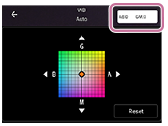
Temp. 1 / Temp. 2 / Temp. 3: Die Kamera speichert die Einstellungen für den Weißabgleich in Form der Farbtemperatur. Tippen Sie auf die Schaltfläche K, um die Farbtemperatur mit dem Drehknopf einzustellen. Tippen Sie auf die Taste AB/GM, um den Farbton über den Feineinstellungsbildschirm fein einzustellen. Tippen Sie nach der Einstellung erneut auf die Taste, um den Feineinstellungsbildschirm zu schließen.
Anpassung 1 / Anpassung 2 / Anpassung 3: Die Kamera speichert die weiße Grundfarbe unter den Lichtbedingungen der Aufnahmeumgebung. Um die weiße Grundfarbe einzustellen, wählen Sie eines der Elemente aus, tippen Sie auf die folgende Einstellung und folgen Sie dann den Anweisungen auf dem Bildschirm.
[Anw.]
-
Stabilisation
Sie können ruckelfreie, verwacklungsfreie Videos aufzeichnen.
Hohe Qualität: Wählen Sie diesen Wert, um den stärksten Stabilisierungseffekt zu erzielen.
Standard: Wählen Sie diesen Wert, wenn Sie Videos mit einem etwas größeren Blickwinkel aufnehmen möchten, auch wenn der Stabilisierungseffekt dann schwächer ist als bei der hochwertigen Stabilisierung.
Aus
-
Kantenanhebung
Ein / Aus: Mit Kantenanhebung können Sie den Fokus überprüfen, indem die Konturen von scharfen Bereichen hervorgehoben werden.
Tipp
-
Sie können die Kantenanhebungsfarbe wählen. Tippen Sie wie folgt und wählen Sie dann eine Option.
[MENU] > [Fokus] > [Kantenanhebungsfarbe]
-
Einstellungselemente im Funktionsmenü neu zuordnen oder neu anordnen
-
Tippen Sie wie folgt.
[MENU] > [Setup] > [Anpassung des Funktionsmenüs (Video)]
- Folgen Sie den Anweisungen auf dem Bildschirm.