


Funktionsmenü (Pro-Foto)
Tippen Sie auf die Fn-Taste, um das Funktionsmenü zu öffnen. Um das Funktionsmenü zu schließen, tippen Sie erneut auf die Fn-Taste.
![Bild, das zeigt, wo sich die einzelnen Symbole im Funktionsmenü im Modus [Pro-Foto] der Kamera-App befinden. Obere Reihe von links nach rechts, 1 bis 6. Untere Reihe von links nach rechts, 7 bis 12.](image/scr-256-camera-pro-function-menu.png)
-
Bildfolgemodus
Selbstauslöser: 10 Sek. / Selbstauslöser: 3 Sek.
Einzelaufnahme
Serienaufnahme: Lo: Sie können fortlaufend Bilder aufnehmen, indem Sie den Bildschirmauslöser berühren und halten oder den Auslöser des Geräts lange drücken. Die Geschwindigkeit erreicht maximal 10 Bilder pro Sekunde.
Serienaufnahme: Hi: Sie können fortlaufend Bilder aufnehmen, indem Sie den Bildschirmauslöser berühren und halten oder den Auslöser des Geräts lange drücken. Die Geschwindigkeit erreicht maximal 20 Bilder pro Sekunde.
Serienaufnahme: Hi+: Sie können fortlaufend Bilder aufnehmen, indem Sie den Bildschirmauslöser berühren und halten oder den Auslöser des Geräts lange drücken. Die Geschwindigkeit erreicht maximal 30 Bilder pro Sekunde.
Hinweis
- Die Serienaufnahmegeschwindigkeit verringert sich, wenn der Pufferspeicher Ihres Gerätes voll wird.
Tipp
-
Tippen Sie wie folgt, um festzulegen, ob die Anzeige für die Serienaufnahme-Rückmeldung angezeigt werden soll.
[MENU] > [Aufnahme]
Tippen Sie dann auf den folgenden Schalter.
[Feedback bei Serienaufnahme]
-
Um den Selbstauslöser abzubrechen, tippen Sie auf die Taste Bildfolge und wählen Sie dann Folgendes.
[Einzelaufnahme]
-
Fokusmodus
Einzelbild-AF: Verwenden Sie diese Einstellung, wenn das Motiv unbewegt ist. Drücken Sie die Verschlusstaste des Gerätes halb nieder, um auf ein Motiv zu fokussieren. Der Fokus bleibt gespeichert, bis Sie die halb niedergedrückte Verschlusstaste des Gerätes loslassen.
Nachführ-AF: Verwenden Sie diese Einstellung, wenn das Motiv in Bewegung ist. Die Kamera führt den Fokus nach, während Sie die Verschlusstaste des Gerätes halb niederdrücken.
Manuellfokus: Sie können den Fokus manuell mit dem Schieberegler im Sucher einstellen. Sie können auch auf eines der folgenden Symbole tippen, um feinere Einstellungen vorzunehmen.
 (Fokus nah) /
  (Fokus fern)
Um den Fokus durch Vergrößern des Bildes einzustellen, tippen Sie auf das folgende Symbol und ziehen Sie den Sucher, um den vergrößerten Bereich zu verschieben, oder tippen Sie doppelt auf den Bereich, den Sie vergrößern möchten.
 (Fokuslupe)
Wenn Sie mit dem Autofokus nicht auf das beabsichtigte Motiv fokussieren können, verwenden Sie den Manuellfokus.
-
Fokusbereich
Breit: Die Kamera fokussiert automatisch auf den gesamten Bereich des Bildschirms.
Mitte: Die Kamera stellt automatisch auf ein Motiv in der Mitte des Bildes scharf.
Fokus und Tracking: Falls Sie ein Objekt zum Fokussieren und Verfolgen auswählen, indem Sie es im Sucher berühren, fokussiert die Kamera das Objekt und beginnt mit der Verfolgung, wenn Sie die Verschlusstaste des Gerätes halb niederdrücken.
Tipp
-
Sie können die Farbe des Fokusfelds wählen. Tippen Sie wie folgt und wählen Sie dann eine Option.
[MENU] > [Fokus] > [Fokusfeldfarbe]
-
-
Computergestütztes Foto
Automatisch / Aus: Die Kamera erkennt die Szene automatisch und überlagert mehrere Fotos, um automatisch schöne Aufnahmen mit weniger Unschärfe, Rauschen, Über- und Unterbelichtung zu machen.
-
DRO/Auto HDR
Dynamikbereichoptimierer: Die Kamera optimiert Helligkeit und Abstufung, indem sie den Kontrast zwischen dem Motiv und dem Hintergrund in einem einzigen Bild analysiert.
Auto HDR: Die Kamera optimiert Helligkeit und Abstufung durch Überlagerung mehrerer Bilder, die mit unterschiedlichen Belichtungen aufgenommen wurden.
Aus
Tipp
-
Tippen Sie wie folgt, um das Ultra HDR-Format (High Dynamic Range) zu verwenden, mit dem Sie helle und lebendige Fotos aufnehmen können.
[MENU] > [Setup] > [Ultra HDR] > [Ein]
-
-
Messmodus
Multi: Die Kamera misst das Licht in jedem Bereich, nachdem sie den Gesamtbereich in mehrere Bereiche unterteilt hat, und ermittelt die richtige Belichtung für den gesamten Bildschirm (Mehrfeldmessung).
Mitte: Die Kamera misst die durchschnittliche Helligkeit des gesamten Bildschirms, wobei der zentrale Bereich des Bildschirms betont wird (mittenbetonte Messung).
Spot: Die Kamera misst nur innerhalb des Messkreises.
-
Gesichts/Augen-AF
Gesichts/Augen-AF / Gesichts-AF / Aus
Die Kamera erkennt die Gesichter oder Augen von Personen und Tieren und fokussiert automatisch auf diese.
Wenn die Kamera die Gesichter von Personen oder Tieren erkennt, erscheint ein Erkennungsrahmen. Tippen Sie auf das Gesicht, auf das Sie fokussieren möchten, und drücken Sie dann die Verschlusstaste des Gerätes halb nieder, um zu fokussieren. Der Erkennungsrahmen wird grün, und die Kamera fokussiert auf das Gesicht oder eines der ausgewählten Augen.
-
Kreative Optik
ST (Standard) / NT (Neutral) / VV (Lebendig) / FL (Film) / IN (Sofort) / SH (Soft-Highkey): Jeder voreingestellte Look ist mit einer anderen Kombination aus Farbton, Sättigung, Kontrast, Schärfe, Helligkeit und anderen Bildelementen optimiert, so dass Sie die Bildverarbeitung mit der für Sie idealen Balance dieser Elemente einrichten können. Tippen Sie auf die Schaltfläche, um Details zu jedem voreingestellten Look zu erhalten.
 (Mehr lesen)
 -
Blitz
Aus / Automatisch / Ein / Licht
-
WB
Automatisch / Bewölkung / Tageslicht / Leuchtstofflampe / Glühlampe / Schatten: Sie können die Farbtöne entsprechend der gewählten Lichtquelle, die das Motiv beleuchtet, anpassen (voreingestellter Weißabgleich). Um die Farbtöne fein einzustellen, tippen Sie auf die Taste AB/GM, um den Bildschirm für die Feineinstellung aufzurufen, und verschieben Sie dann den orangefarbenen Punkt an die gewünschte Position. Tippen Sie nach der Einstellung erneut auf die Taste, um den Feineinstellungsbildschirm zu schließen.
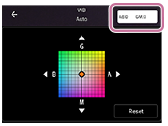
Temp. 1 / Temp. 2 / Temp. 3: Die Kamera speichert die Einstellungen für den Weißabgleich in Form der Farbtemperatur. Tippen Sie auf die Schaltfläche K, um die Farbtemperatur mit dem Drehknopf einzustellen. Tippen Sie auf die Taste AB/GM, um den Farbton über den Feineinstellungsbildschirm fein einzustellen. Tippen Sie nach der Einstellung erneut auf die Taste, um den Feineinstellungsbildschirm zu schließen.
Anpassung 1 / Anpassung 2 / Anpassung 3: Die Kamera speichert die weiße Grundfarbe unter den Lichtbedingungen der Aufnahmeumgebung. Um die weiße Grundfarbe einzustellen, wählen Sie eines der Elemente aus, tippen Sie auf das Folgende und folgen Sie den Anweisungen auf dem Bildschirm.
[Anw.]
-
Dateiformat
RAW: Bei diesem Dateiformat erfolgt keine digitale Verarbeitung. Wählen Sie dieses Format, um Bilder auf einem Computer für professionelle Zwecke zu verarbeiten.
RAW und JPEG: Ein RAW-Bild und ein JPEG-Bild werden gleichzeitig erzeugt. Diese Funktion ist geeignet, wenn Sie zwei Bilddateien benötigen: eine JPEG-Datei zum Betrachten und eine RAW-Datei zum Bearbeiten.
JPEG: Das Bild wird im JPEG-Format aufgezeichnet.
-
Kantenanhebung
Ein / Aus: Mit Kantenanhebung können Sie den Fokus überprüfen, indem die Konturen von scharfen Bereichen hervorgehoben werden.
Tipp
-
Sie können die Kantenanhebungsfarbe wählen. Tippen Sie wie folgt und wählen Sie dann eine Option.
[MENU] > [Fokus] > [Kantenanhebungsfarbe]
-
Einstellungselemente im Funktionsmenü neu zuordnen oder neu anordnen
-
Tippen Sie wie folgt.
[MENU] > [Setup] > [Anpassung des Funktionsmenüs (Foto)]
- Folgen Sie den Anweisungen auf dem Bildschirm.