


Verwenden des Menüs (Spieloptimierer)
Wenn Sie während eines Spiels das Menü für den Spieloptimierer öffnen, können Sie die Bedingungen Ihres Gerätes überprüfen, die Helligkeitsstufe durch Ziehen des Schiebers anpassen und die Einstellungen ändern.
- Tippen Sie während eines Spiels auf das Symbol.
 (Schwebendes Symbol)
- Tippen Sie in dem sich öffnenden Menü auf die gewünschten Einstellungen und konfigurieren Sie sie.
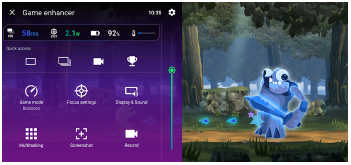
Spieloptimierer-Einstellungen
-
 (Spielverbesserungseinstellungen)
Sie können die Art des Spieloptimierermenüs umschalten, eine im Spiel verwendete Spieloptimiereraktion der Verschlusstaste zuweisen und den Spielmodusstil wählen.
-
[Spielmodus]
Sie können die Bedingungen Ihres Geräts überprüfen oder einen Modus auswählen, indem Sie auf die einzelnen Registerkarten oben im Spielmodus-Bildschirm tippen.
In den folgenden Modi werden die ausgegrauten Einstellungen automatisch als angepasste Werte übernommen.
- [Akku]
- [Ausgeglichen]
- [Leistung]
Wählen Sie den folgenden Modus, um durch Feinabstimmung aller Einstellungen ideale Spielbedingungen zu schaffen.
[Benutzerdefiniert]
Die folgenden Einstellungen sind für alle Modi gleich. Sie können die Einstellungen für jedes Spiel ändern.
- [H.S.-Leistungssteuerung]
- [RAM freigeben]
- [Berührungsbereich optimier.]
-
[Fokussiereinstellungen]
Sie können sich auf Ihr Spiel konzentrieren, indem Sie Benachrichtigungen und eingehende Anrufe blockieren und den Auslöser, Side Sense und andere Einstellungen, die das Spiel beeinträchtigen könnten, deaktivieren.
-
[Display und Sound]
Sie können bis zu jeweils 4 Einstellungen für die Bildqualität und den Ton voreinstellen. Wenn Sie eine Voreinstellung entsprechend Ihrer Spielsituation auswählen, können Sie die entsprechenden Einstellungen anwenden.
Tippen Sie auf das folgende Symbol am oberen Rand des Bildschirms, um die gewünschte Voreinstellung zu wählen.
 (Zurück) oder
  (Vorwärts)
 -
[Multitasking]
-
Tippen Sie auf die Registerkarte, die Sie anzeigen möchten.
[Internet]/[YouTube]: Sie können nach Spielinformationen suchen.
-
[APPS]: Sie können eine Anwendung im Pop-up-Fenster öffnen, indem Sie eine Anwendung auswählen.
-
-
[Screenshot]
Sie können einen Screenshot des angezeigten Bildschirms aufnehmen und die Screenshot-Serieneinstellungen anpassen. Sie können in den Einstellungen der Spielverbesserung auch festlegen, dass ein Screenshot mit dem Auslöser gemacht wird.
-
[Aufnehmen]
Sie können ein Video Ihres Spielbildschirms mit Spielgeräuschen, Stimmen und den Gesichtern der Spieler auf Ihrem Bildschirm aufnehmen.
Tipp
-
Wenn die folgende Schaltfläche oben rechts auf dem Bildschirm im Menü Spielverbesserung angezeigt wird, tippen Sie darauf, um Beschreibungen der Einstellungen anzuzeigen.
 (Details anzeigen)
 -
Sie können das folgende Symbol, das während eines Spiels angezeigt wird, an die gewünschte Position ziehen und verschieben.
(Schwebendes Symbol) oder  (Pull-down-Leiste)
 -
Der STAMINA-Modus ist ausgeschaltet, während Sie die Game Enhancer-App verwenden. Wenn Sie der Akkulaufzeit Priorität einräumen möchten, führen Sie während eines Spiels die folgende Prozedur durch.
(Schwebendes Symbol) > [Spielmodus] > [Akku] -
Sie können die folgenden Einstellungen auf alle zuvor hinzugefügten Spiele anwenden.
- [Menütyp]
- [Spielmodusstil]
- [HWB-Verknüpfung]
Tippen Sie auf dem Hauptbildschirm nach dem Start der Game Enhancer App auf das Symbol.
(Einstellungen der Spielverbesserung)Tippen Sie dann auf einen der folgenden Punkte.
- [Standard-Menütyp]
- [Standard-Spielmodusstil]
- [Standard-HWB-Verknüpfung] > [Verschlusstaste drücken]
Wählen Sie dann die gewünschte Option und wenden Sie sie an.