


Video Creator
Erstellen Sie ganz einfach kurze Videos und präsentieren Sie sie Ihren Freunden und in den sozialen Medien. Sie können verschiedene Bearbeitungsfunktionen nutzen, z. B. die Funktion "Automatischer Schnitt", mit der Sie kurze Videos erstellen können, indem Sie einfach Clips und Musik auswählen.
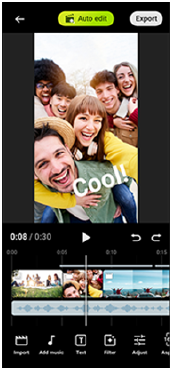
Autom.: Sie können ganz einfach ein 30-Sekunden-Video erstellen, indem Sie einfach Clips (Videos/Fotos) und Musik auswählen und auf Folgendes tippen.
[Autom.]
Das erstellte Video kann dann über mehrere Schritte freigegeben werden. Sie können auch weitere Bearbeitungen an Videos vornehmen, die mit "Automatisch bearbeiten" erstellt wurden, z. B. die Länge von Clips ändern, Filter anwenden, Farben und Helligkeit anpassen und vieles mehr. Wenn Sie die Musik auf dem Bildschirm für die automatische Bearbeitung ändern, können Sie ein Video mit einer anderen Atmosphäre erstellen.
Benutzerdef.: Sie können weitere Bearbeitungen vornehmen, z. B. die Reihenfolge der Clips (Videos/Fotos) ändern, bevorzugte Musikdateien auswählen, die Wiedergabegeschwindigkeit ändern (Zeitlupe oder schneller Vorlauf) und vieles mehr. Ausgewählte Clips werden ohne automatische Bearbeitung in der Zeitleiste platziert.
Hauptbearbeitungsfunktionen
-
Importieren: Sie können Fotos und Videos importieren.
-
Musik hinzufügen: Sie können Musik aus den Voreinstellungen auswählen. Wenn Sie auf die folgende Registerkarte tippen, können Sie auch Musik auswählen, die auf dem internen Speicher Ihres Geräts oder auf einer microSD-Karte gespeichert ist.
[Lokal]
-
Text: Sie können dem Video Text hinzufügen. Sie können die Schriftart und die Farbe des Textes ändern.
-
Filter: Sie können einen Filter anwenden, um Texturen und Farben zu ändern.
-
Anpassen: Sie können Belichtung, Kontrast, Lichter, Schatten, Sättigung, Temperatur und Schärfe einstellen.
-
Seitenverhältnis: Sie können das Seitenverhältnis ändern.
-
Exporteinstellungen: Sie können die Auflösung und die Bildrate ändern.
-
Lautstärke: Sie können die Lautstärke der ausgewählten Musik einstellen. Sie können auch einen Einblend- oder Ausblendeffekt für Musik einstellen, indem Sie Folgendes auswählen.
[Ein-/Ausblend.]
-
 (Fit): Sie können die Größe des ausgewählten Clips so anpassen, dass er in den Rahmen passt.
Tipp
-
Die neuesten Informationen über Video Creator finden Sie auf der folgenden Website.