


Übertragen von Inhalten mit einem Computer
Mithilfe eines Computers können Sie große Datenmengen von Ihrem alten Gerät auf Ihr neues Gerät übertragen.
-
Schließen Sie Ihr altes Gerät über ein USB-Kabel an einen Computer an.
Wischen Sie auf einem beliebigen Android-Gerät vom oberen Bildschirmrand nach unten, tippen Sie auf die Benachrichtigung zur USB-Verbindungseinstellung und tippen Sie anschließend wie folgt.
[Für weitere Optionen tippen.] > [Dateiübertragung/Android Auto]
Handelt es sich bei Ihrem alten Gerät um ein iOS-Gerät, befolgen Sie die Anweisungen auf dem Bildschirm.
Tipp
-
Sie können den Dateiübertragungsmodus auch auswählen, indem Sie die folgenden Schritte durchführen.
[Einstellungen] > [Verbundene Geräte] > [USB] > [Dateiübertragung/Android Auto]
-
-
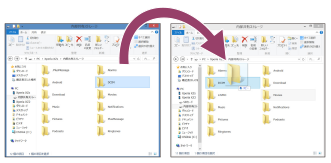
Wählen Sie auf dem Computer aus, welche Dateien von Ihrem alten Gerät übertragen werden sollen. Verwenden Sie dann die Funktionen „Kopieren und Einfügen“ oder „Ziehen und Ablegen“, um die Dateien an einen Ort auf dem Computer zu übertragen.
-
Verbinden Sie Ihr neues Gerät über ein USB-Kabel mit dem Computer.
Wischen Sie auf Ihrem neuen Gerät vom oberen Bildschirmrand nach unten, tippen Sie auf die Benachrichtigung zu den USB-Verbindungseinstellungen und tippen Sie anschließend wie folgt.
[Für weitere Optionen tippen.] > [Dateiübertragung/Android Auto]
-
Wählen Sie die Dateien aus, die Sie vom Computer übertragen möchten, und verwenden Sie dann die Funktionen „Kopieren und Einfügen“ oder „Ziehen und Ablegen“, um die Dateien an einen Speicherort auf Ihrem neuen Gerät zu übertragen.Wenn Sie Dateien von Ihrem alten Gerät auf Ihr neues Gerät kopieren, vergewissern Sie sich, dass die Ordnernamen auf beiden Geräten identisch sind.
Hinweis
- Verwenden Sie stets ein Kabel, das dem USB-Standard entspricht, da andere Arten von USB-Kabeln erhöhte Sicherheitsrisiken bergen können.
- Vergewissern Sie sich, dass das USB-Kabel vollkommen trocken ist.