


Modusübersicht (Foto)
![Bild, das zeigt, wo sich die einzelnen Funktionen auf dem Modusbildschirm [Foto] in der Kamera-App befinden. Oberer Bereich, 1 bis 3. Rechte Seite des Gerätes, 4 und 8. Mittlerer Bereich, 5. Unterer Bereich, 6, 7 und 9 bis 14.](image/scr-256-camera-photo-overview.png)
-
Google Lens (nur Hauptkamera)
-
Statusanzeigen
-
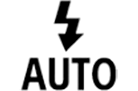 (Blitz): Tippen Sie hier, um den Blitz auszuschalten oder auf Automatik einzustellen. Die Hintergrundfarbe des Blitzsymbols wird weiß, wenn der Blitz aktiviert wird.
 -
 (Nachtaufnahmen)
(nur Hauptkamera)
: Das Symbol erscheint, wenn die Lichtverhältnisse schlecht werden, und die Nachtaufnahmefunktion wird automatisch aktiviert. Mit dieser Funktion können Sie auch nachts oder bei dunklen Lichtverhältnissen klare Fotos aufnehmen. Sie können die Funktion vorübergehend ausschalten, indem Sie auf das Symbol tippen.
(Nachtaufnahmen)
(nur Hauptkamera)
: Das Symbol erscheint, wenn die Lichtverhältnisse schlecht werden, und die Nachtaufnahmefunktion wird automatisch aktiviert. Mit dieser Funktion können Sie auch nachts oder bei dunklen Lichtverhältnissen klare Fotos aufnehmen. Sie können die Funktion vorübergehend ausschalten, indem Sie auf das Symbol tippen.
-
 (Nahaufnahme) (nur Hauptkamera): Das Symbol erscheint, wenn die Nahaufnahmefunktion aktiviert ist. Die Funktion schaltet automatisch auf das Ultraweitwinkelobjektiv um, um Details des Motivs zu fokussieren, wenn Sie sich ihm nähern. Sie können die Funktion vorübergehend ausschalten, indem Sie auf das Symbol tippen.
-
-
Frontkameraobjektiv
-
Verwenden Sie die Zoomtaste, um die Ansicht zu vergrößern oder zu verkleinern.
-
Pegelanzeige (nur Hauptkamera)
Die Ausrichthilfe hilft Ihnen, den Winkel Ihres Geräts zu messen und das Bild horizontal zu halten. Wenn Ihr Gerät die horizontale Ausrichtung erkennt, wird die Level-Anzeige grün. Sie können die Kamera auch so einstellen, dass sie durch Töne, Vibration und das Display anzeigt, wenn die Kamera waagerecht ist. Diese Einstellung ist standardmäßig ausgeschaltet. Um die Einstellung zu aktivieren, tippen Sie wie folgt und wählen Sie den gewünschten Wert.
 (Einstellungen) > [Menü] > [Level]
 -
Tippen Sie zum Umschalten der Blickwinkel auf eine der Winkel-Schaltflächen.
Um das Bild herein- oder herauszuzoomen, verschieben Sie die Winkel-Schaltfläche nach links und rechts (im Hochformat) bzw. nach oben und unten (im Querformat). Sie können nahtlos ein- und auszoomen, ohne den Blickwinkel zu wechseln.
Sie können das Bild auch vergrößern oder verkleinern, indem Sie den Sucher ein- oder ausblenden oder die Zoomtaste drücken.
-
Tippen Sie hier, um die Einstellungen zu ändern.
- Seitenverhältnis: Tippen Sie hier, um das Seitenverhältnis zu ändern.
- Timer: Tippen Sie hier, um eine Selbstauslöser-Einstellung auszuwählen.
- Blitz: Tippen Sie hier, um eine Blitzeinstellung auszuwählen.
Tippen Sie auf die Schaltfläche, um detailliertere Einstellungen zu ändern.
[Menü]
-
Verwenden Sie die Verschlusstaste, um die Kamera-App zu starten oder Fotos aufzunehmen.
-
Sie können zwischen der Front- und der Hauptkamera wechseln.
-
Sie können einen Modus auswählen.
Wischen Sie auf dem Bildschirm nach links oder rechts, um den gewünschten Modus zu finden.
-
Tippen Sie auf die Schaltfläche, um zurückzugehen oder die Kamera-App zu beenden.
-
Tippen Sie auf das Miniaturbild, um Fotos und Videos in der Google Fotos-App anzuzeigen.
 (Freigeben): Tippen Sie auf das Symbol, um ein Foto oder ein Video zu teilen.
 (Bearbeiten): Tippen Sie auf das Symbol, um ein Foto oder ein Video zu bearbeiten.
Tippen Sie auf den Bildschirm, um Symbole auszublenden oder anzuzeigen.
Weitere Informationen über die Google Fotos-App finden Sie unter der folgenden URL.
 (Zurück): Tippen Sie auf die Schaltfläche, um zur Kamera-App zurückzukehren.
 -
Verwenden Sie die Verschlusstaste, um Fotos aufzunehmen.
-
Tippen Sie auf das Symbol , um das Ende der Bilder auszuwählen. (Stil)
Jeder voreingestellte Look ist mit einer anderen Kombination aus Farbton, Sättigung, Kontrast, Schärfe, Helligkeit und anderen Bildelementen optimiert, so dass Sie die Bildverarbeitung mit der für Sie idealen Balance dieser Elemente einrichten können.
Tippen Sie auf die Schaltfläche, um Details zu jedem voreingestellten Look zu erhalten.
 (Mehr lesen)