


Dashboard
-
Schieben Sie die seitliche Sinnesleiste nach innen auf den Bildschirm oder suchen Sie das folgende Symbol und tippen Sie es an.
 (Dashboard)
Überblick über das Dashboard
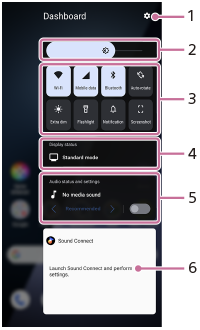
-
Tippen Sie auf , um das Einstellungsmenü für den Seitensinn zu öffnen.
-
Helligkeitsstufe
Stellen Sie die Helligkeitsstufe ein.
-
Am häufigsten verwendete Einstellungen
Sie können den Status der Einstellungen überprüfen.
Tippen Sie auf die jeweilige Einstellung, um sie ein- oder auszuschalten. Je nach der Einstellung können Sie weitere Optionen einstellen, indem Sie sie berührt halten.
 (Benachrichtig.): Tippen Sie hier, um das Benachrichtigungsfeld zu öffnen.
 (Screenshot): Tippen Sie hier, um einen Screenshot aufzunehmen.
 -
Status anzeigen
Tippen Sie auf , um die folgenden Einstellungen zu ändern.
[Einstellungen zur Bildqualität]
-
Audio-Status und -Einstellungen
Sie können den Audioeffekt ein- oder ausschalten, indem Sie auf den Schalter tippen.
Sie können auch die Art des Audioeffekts ändern.
Tippen Sie auf den Schalter, um den Audioeffekt einzuschalten, und dann auf die folgenden Symbole.
 (Zurück) oder
  (Vorwärts)
Für detailliertere Einstellungen tippen Sie auf das Feld, um die folgenden Einstellungen zu öffnen.
[Wiedergabequalität]
-
Kopfhörer-Bedienfeld (Sony | Sound Connect)
Sie können Kopfhörer von Sony steuern, die über eine App-Linkage-Funktion verfügen.
Das Kopfhörer-Bedienfeld wird angezeigt, wenn die Sony | Sound Connect App auf Ihrem Gerät installiert ist und der Schalter durch Ausführen der folgenden Vorgänge eingeschaltet wird.
[Einstellungen] > [Bedienung & Ansicht] > [Side Sense] > [Kopfh.-Steuerelem. hinz.]