


เมนูฟังก์ชัน (ภาพ Pro)
กดปุ่ม Fn เพื่อเปิดเมนูฟังก์ชัน หากต้องการปิดเมนูฟังก์ชัน ให้แตะปุ่ม Fn อีกครั้ง
![ภาพแสดงตำแหน่งของแต่ละไอคอนในเมนูฟังก์ชันในโหมด [ภาพ Pro] ของแอปกล้อง แถวบนจากซ้ายไปขวา 1 ถึง 6 แถวล่างจากซ้ายไปขวา 7 ถึง 12](image/scr-256-camera-pro-function-menu.png)
-
โหมดขับเคลื่อน
ตั้งเวลา: 10 วินาที / ตั้งเวลา: 3 วินาที
ถ่ายภาพเดี่ยว
การถ่ายภาพต่อเนื่อง: Lo: คุณสามารถถ่ายภาพต่อเนื่องได้โดยการแตะค้างไว้ที่ปุ่มชัตเตอร์บนหน้าจอ หรือกดปุ่มชัตเตอร์ของอุปกรณ์ค้างไว้ ความเร็วสูงสุด 10 ภาพต่อวินาที
การถ่ายภาพต่อเนื่อง: Hi: คุณสามารถถ่ายภาพต่อเนื่องได้โดยการแตะค้างไว้ที่ปุ่มชัตเตอร์บนหน้าจอ หรือกดปุ่มชัตเตอร์ของอุปกรณ์ค้างไว้ ความเร็วสูงสุด 20 ภาพต่อวินาที
การถ่ายภาพต่อเนื่อง: Hi+: คุณสามารถถ่ายภาพต่อเนื่องได้โดยการแตะค้างไว้ที่ปุ่มชัตเตอร์บนหน้าจอ หรือกดปุ่มชัตเตอร์ของอุปกรณ์ค้างไว้ ความเร็วสูงสุด 30 ภาพต่อวินาที
หมายเหตุ
- ความเร็วในการถ่ายภาพต่อเนื่องจะลดลงเมื่อหน่วยความจำบัฟเฟอร์ของอุปกรณ์เต็ม
คำแนะนำ
-
แตะตามวิธีต่อไปนี้เพื่อตั้งค่าว่าจะแสดงตัวบ่งชี้การตอบสนองการถ่ายภาพต่อเนื่องหรือไม่
[MENU] > [การถ่าย]
จากนั้นแตะสวิตช์ต่อไปนี้
[ฟีดแบ็กการถ่ายภาพต่อเนื่อง]
-
หากต้องการยกเลิกการตั้งเวลาถ่ายภาพ ให้แตะปุ่มโหมดการขับขี่ จากนั้นเลือกตัวเลือกต่อไปนี้
[ถ่ายภาพเดี่ยว]
-
โหมดโฟกัส
AF ครั้งเดียว: ใช้การตั้งค่านี้เมื่อวัตถุอยู่นิ่ง กดปุ่มชัตเตอร์ของอุปกรณ์ลงครึ่งหนึ่งเพื่อโฟกัสวัตถุ โฟกัสจะยังคงล็อกอยู่จนกระทั่งหยุดกดปุ่มชัตเตอร์ของอุปกรณ์ลงครึ่งหนึ่ง
AF ต่อเนื่อง: ใช้การตั้งค่านี้เมื่อวัตถุเคลื่อนที่ กล้องจะโฟกัสต่อไปขณะที่กดปุ่มชัตเตอร์ของอุปกรณ์ลงครึ่งหนึ่ง
โฟกัสด้วยตัวเอง: คุณสามารถปรับโฟกัสด้วยตนเองได้โดยใช้แถบเลื่อนในช่องมองภาพ นอกจากนี้ คุณยังสามารถแตะไอคอนต่อไปนี้เพื่อปรับแต่งเพิ่มเติมได้อีกด้วย
 (โฟกัสระยะใกล้) /
  (โฟกัสระยะไกล)
หากต้องการปรับโฟกัสโดยการขยายภาพ ให้แตะไอคอนต่อไปนี้ แล้วลากในช่องมองภาพเพื่อเลื่อนบริเวณที่ขยาย หรือแตะสองครั้งที่บริเวณที่คุณต้องการขยาย
 (แว่นขยายโฟกัส)
หากไม่สามารถโฟกัสไปที่วัตถุที่ต้องการโดยใช้โฟกัสอัตโนมัติ ให้ใช้การปรับโฟกัสด้วยตัวเอง
-
พื้นที่โฟกัส
กว้าง: กล้องจะปรับโฟกัสอัตโนมัติให้ครอบคลุมทั่วทั้งหน้าจอ
กึ่งกลาง: กล้องจะโฟกัสไปที่วัตถุที่อยู่ตรงกลางภาพโดยอัตโนมัติ
โฟกัสและการติดตาม: หากเลือกวัตถุที่จะโฟกัสและติดตามโดยการแตะวัตถุในช่องมองภาพ กล้องจะโฟกัสไปที่วัตถุและเริ่มติดตามวัตถุนั้นเมื่อกดปุ่มชัตเตอร์ของอุปกรณ์ลงครึ่งหนึ่ง
คำแนะนำ
-
คุณสามารถเลือกสีของบริเวณปรับโฟกัส แตะตามขั้นตอนต่อไปนี้ แล้วเลือกตัวเลือก
[MENU] > [โฟกัส] > [สีบริเวณปรับโฟกัส]
-
-
ภาพถ่ายเชิงคำนวณ
อัตโนมัติ / ปิด: กล้องจะระบุฉากและซ้อนภาพหลายภาพโดยอัตโนมัติเพื่อถ่ายภาพอัตโนมัติที่สวยงามโดยลดอาการเบลอ สัญญาณรบกวน การรับแสงมากเกินไป และการรับแสงน้อยเกินไป
-
DRO/ออโต้ HDR
ตัวเพิ่มประสิทธิภาพช่วงการรับแสง: กล้องจะปรับความสว่างและการไล่ระดับสีให้เหมาะสมโดยการวิเคราะห์ความแตกต่างระหว่างวัตถุและพื้นหลังจากภาพเดียว
ออโต้ HDR: กล้องจะปรับความสว่างและการไล่ระดับสีให้เหมาะสมโดยการซ้อนภาพหลายภาพที่ถ่ายด้วยค่าแสงที่แตกต่างกัน
ปิด
คำแนะนำ
-
แตะตามวิธีต่อไปนี้เพื่อใช้รูปแบบ Ultra HDR (High Dynamic Range) ซึ่งจะช่วยให้คุณถ่ายภาพได้สว่างและสดใสยิ่งขึ้น
[MENU] > [การติดตั้ง] > [อัลตร้า HDR] > [เปิด]
-
-
โหมดวัดแสง
หลายจุด: กล้องจะวัดแสงในแต่ละบริเวณหลังจากแบ่งพื้นที่ทั้งหมดออกเป็นหลายบริเวณ และกำหนดค่าแสงที่เหมาะสมสำหรับหน้าจอทั้งหมด (การวัดแสงแบบหลายบริเวณ)
กลางภาพ: กล้องจะวัดความสว่างเฉลี่ยของหน้าจอทั้งหมด โดยเน้นบริเวณตรงกลางหน้าจอเป็นพิเศษ (การวัดแสงแบบเน้นตรงกลาง)
จุดเดียว: กล้องจะวัดค่าเฉพาะภายในวงกลมวัดแสงเท่านั้น
-
AF ใบหน้า/ดวงตา
AF ใบหน้า/ดวงตา / AF ใบหน้า / ปิด
กล้องจะตรวจจับใบหน้าหรือดวงตาของคนและสัตว์ และโฟกัสที่ใบหน้าหรือดวงตาโดยอัตโนมัติ
เมื่อกล้องตรวจพบใบหน้าบุคคลหรือสัตว์ กรอบค้นหาภาพจะปรากฏขึ้น แตะใบหน้าที่ต้องการโฟกัส จากนั้นกดปุ่มชัตเตอร์ของอุปกรณ์ลงครึ่งหนึ่งเพื่อโฟกัส กรอบตรวจจับจะเปลี่ยนเป็นสีเขียว และกล้องจะโฟกัสไปที่ใบหน้าหรือดวงตาที่เลือกไว้
-
ลุคสร้างสรรค์
ST (Standard) / NT (Neutral) / VV (Vivid) / FL (Film) / IN (Instant) / SH (Soft Highkey): แต่ละค่าที่ตั้งไว้ล่วงหน้าได้รับการปรับแต่งด้วยการผสมผสานโทนสี ความอิ่มตัว ความคมชัด ความสว่าง และองค์ประกอบภาพอื่นๆ ที่แตกต่างกัน เพื่อให้คุณสามารถตั้งค่าการประมวลผลภาพด้วยความสมดุลที่เหมาะสมที่สุดขององค์ประกอบเหล่านี้ได้ สำหรับรายละเอียดเกี่ยวกับแต่ละลุคที่ตั้งไว้ล่วงหน้า ให้แตะที่ปุ่ม
 (อ่านเพิ่มเติม)
 -
แฟลช
ปิด / อัตโนมัติ / เปิด / สว่าง
-
WB
อัตโนมัติ / แสงแดดมีเมฆ / แสงแดดกลางวัน / แสงหลอดฟลูออเรสเซนต์ / แสงหลอดไฟฟ้า / แสงแดดในร่ม: คุณสามารถปรับโทนสีตามแหล่งกำเนิดแสงที่เลือกซึ่งส่องสว่างไปยังวัตถุได้ (การตั้งค่าสมดุลแสงขาวล่วงหน้า) ในการปรับโทนสีอย่างละเอียด ให้แตะปุ่ม AB/GM เพื่อแสดงหน้าจอการปรับละเอียด จากนั้นเลื่อนจุดสีส้มไปยังตำแหน่งที่ต้องการ หลังจากปรับแล้ว ให้แตะปุ่มอีกครั้งเพื่อปิดหน้าจอปรับโดยละเอียด
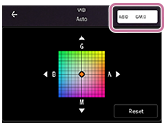
อุณห. 1 / อุณห. 2 / อุณห. 3: กล้องจะจดจำการตั้งค่าสมดุลแสงสีขาวที่กำหนดไว้ในแง่ของอุณหภูมิสี กดปุ่ม K เพื่อปรับอุณหภูมิสีโดยใช้ปุ่มหมุน แตะปุ่ม AB/GM เพื่อปรับโทนสีอย่างละเอียดโดยใช้หน้าจอการปรับละเอียด หลังจากปรับแล้ว ให้แตะปุ่มอีกครั้งเพื่อปิดหน้าจอปรับโดยละเอียด
กำหนดเอง 1 / กำหนดเอง 2 / กำหนดเอง 3: กล้องจะจดจำสีขาวพื้นฐานภายใต้สภาพแสงในสภาพแวดล้อมการถ่ายภาพ ในการปรับสีขาวพื้นฐาน ให้เลือกรายการใดรายการหนึ่ง แตะรายการถัดไป แล้วทำตามคำแนะนำบนหน้าจอ
[ปรับใช้]
-
รูปแบบไฟล์
RAW: ไม่มีการประมวลผลทางดิจิทัลกับไฟล์รูปแบบนี้ เลือกรูปแบบนี้เพื่อประมวลผลภาพบนคอมพิวเตอร์เพื่อวัตถุประสงค์ระดับมืออาชีพ
RAW และ JPEG: ภาพ RAW และภาพ JPEG จะถูกสร้างขึ้นพร้อมกัน เหมาะเมื่อคุณต้องการไฟล์ภาพสองไฟล์ คือ JPEG ในการดู และ RAW ในการแก้ไข
JPEG: ภาพจะถูกบันทึกในรูปแบบ JPEG
-
สูงสุด
เปิด / ปิด: จุดสูงสุดจะช่วยให้คุณตรวจสอบโฟกัสโดยปรับปรุงเส้นกรอบของพื้นที่ในโฟกัส
คำแนะนำ
-
คุณสามารถเลือกสีสูงสุดได้ แตะตามขั้นตอนต่อไปนี้ แล้วเลือกตัวเลือก
[MENU] > [โฟกัส] > [สีสูงสุด]
-
เพื่อกำหนดค่าใหม่หรือจัดลำดับรายการการตั้งค่าในเมนูฟังก์ชันใหม่
-
แตะตามลำดับต่อไปนี้
[MENU] > [การติดตั้ง] > [การปรับแต่งเมนูฟังก์ชั่น (ภาพถ่าย)]
- ทำตามคำแนะนำในหน้าจอ