


การบันทึกวิดีโอแบบภาพช้า
- เปิดแอปกล้องถ่ายรูป
 (กล้อง)
 -
ปัดนิ้วที่ด้านล่างของหน้าจอแล้วแตะตามขั้นตอนต่อไปนี้เพื่อค้นหาโหมด
[เพิ่มเติม] > [ช้า] -
เล็งกล้องไปที่วัตถุ
-
แตะปุ่มมุมปุ่มใดปุ่มหนึ่งเพื่อสลับมุมภาพ
หากต้องการซูมภาพเข้าหรือออก ให้แตะปุ่มมุมอีกครั้ง จากนั้นเลื่อนไปทางซ้ายและขวา (ในแนวตั้ง) หรือขึ้นและลง (ในแนวนอน)
นอกจากนี้ คุณยังสามารถซูมเข้าหรือซูมออกภาพได้โดยการบีบนิ้วเข้าหรือออกในช่องมองภาพ หรือโดยการกดปุ่มซูม
-
แตะวัตถุที่ต้องการโฟกัสในช่องมองภาพ
-
กรอบโฟกัสจะปรากฏขึ้น
กล้องจะโฟกัสไปที่วัตถุที่สัมผัส
หากต้องการยกเลิกการโฟกัส ให้แตะกรอบโฟกัส
-
แถบเลื่อนปรับสีและแถบเลื่อนปรับความสว่างจะปรากฏขึ้น
 : แถบเลื่อนปรับสี
  : แถบเลื่อนปรับความสว่าง
ลากตัวเลื่อนเพื่อปรับสีและความสว่าง
-
-
แตะปุ่มต่อไปนี้บนหน้าจอหรือกดปุ่มชัตเตอร์ของอุปกรณ์เพื่อบันทึกวิดีโอแบบสโลว์โมชั่น
 (เริ่มบันทึกวิดีโอ)
-
แตะปุ่มต่อไปนี้บนหน้าจอหรือกดปุ่มชัตเตอร์ของอุปกรณ์เพื่อหยุดการบันทึก
 (หยุดการบันทึกวิดีโอ)
-
แตะภาพขนาดย่อเพื่อเปิดวิดีโอ
-
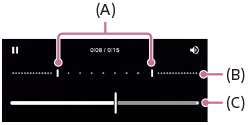
ลากจุดจับของไทม์ไลน์เอฟเฟกต์ภาพช้าไปยังตำแหน่งที่ต้องการให้แสดงเอฟเฟกต์ภาพช้า
(A): จุดจับ
(B): ไทม์ไลน์เอฟเฟกต์ภาพช้า
(C): แตะเพื่อเปิดหรือปิดเสียง
วิธีเปลี่ยนการตั้งค่ากล้อง
-
แตะไอคอนเพื่อค้นหาและเปลี่ยนแปลงการตั้งค่าที่ใช้งานบ่อยยิ่งขึ้น
 (การตั้งค่า)
-
ความละเอียด
HD เต็มรูปแบบ / 4K
การตั้งค่าความละเอียดปัจจุบันจะแสดงที่ตรงกึ่งกลางด้านบนของหน้าจอ คุณสามารถเปลี่ยนการตั้งค่าได้โดยแตะค่าซ้ำ ๆ
-
สว่าง
ปิด / เปิด
สถานะแสงปัจจุบันจะแสดงที่ด้านซ้ายบนของหน้าจอ คุณสามารถเปิดหรือปิดแสงได้โดยแตะไอคอน
-
-
แตะปุ่มเพื่อเปลี่ยนการตั้งค่าโดยละเอียดเพิ่มเติม
[เมนู]
-
รูปแบบ HDR/SDR
เปิดใช้ HDR (High Dynamic Range) เพื่อทำให้วิดีโอของคุณปรากฏเหมือนจริงมากขึ้นและใกล้เคียงกับสิ่งที่คุณเห็นในชีวิตจริงมากขึ้น
HDR(HLG/BT.2020): วิดีโอถูกบันทึกโดยใช้ HLG สำหรับเส้นโค้งแกมมาและ BT.2020 สำหรับพื้นที่สี
SDR(BT.709): วิดีโอจะถูกบันทึกร่วมกับเส้นโค้งแกมมามาตรฐานและ BT.709 สำหรับปริภูมิสี
-
ไมค์
คุณสามารถเลือกไมค์ที่จะใช้ขณะบันทึกวิดีโอได้
ทุกทิศทาง (สเตอริโอ): การตั้งค่านี้เหมาะอย่างยิ่งสำหรับการบันทึกเสียงจากทุกทิศทาง เช่น เสียงจากสภาพแวดล้อม
เสียงที่สำคัญ (ด้านหลัง): การตั้งค่านี้เหมาะอย่างยิ่งสำหรับการบันทึกเสียงพูดหรือเสียงจากตัวแบบขณะบันทึกด้วยกล้องหลัก แตะแผงด้านหลังให้น้อยที่สุดในระหว่างการบันทึกเพื่อไม่ให้มีการบันทึกเสียงรบกวน
-
การลดเสียงลม
คุณสามารถลดเสียงรบกวนที่เกิดจากลมกระทบไมโครโฟนขณะบันทึกโดยไม่สูญเสียคุณภาพเสียงดั้งเดิม
-
คำแนะนำ
-
สำหรับข้อมูลเพิ่มเติมเกี่ยวกับแอป Google Photos โปรดไปที่ URL ต่อไปนี้
-
คุณสามารถเลือกรูปแบบการตกแต่งภาพได้ แตะที่ไอคอน
 (ลุค)
(ลุค)แต่ละค่าที่ตั้งไว้ล่วงหน้าได้รับการปรับแต่งด้วยการผสมผสานโทนสี ความอิ่มตัว ความคมชัด ความสว่าง และองค์ประกอบภาพอื่นๆ ที่แตกต่างกัน เพื่อให้คุณสามารถตั้งค่าการประมวลผลภาพด้วยความสมดุลที่เหมาะสมที่สุดขององค์ประกอบเหล่านี้ได้ สำหรับรายละเอียดเกี่ยวกับแต่ละลุคที่ตั้งไว้ล่วงหน้า ให้แตะที่ปุ่ม
 (อ่านเพิ่มเติม)