


การโอนเนื้อหาโดยใช้คอมพิวเตอร์
คุณสามารถโอนข้อมูลจํานวนมากจากอุปกรณ์เครื่องเก่าไปยังอุปกรณ์เครื่องใหม่โดยใช้คอมพิวเตอร์
-
เชื่อมต่ออุปกรณ์เก่าของคุณเข้ากับคอมพิวเตอร์โดยใช้สาย USB
บนอุปกรณ์ Android ทุกรุ่น ให้ปัดลงจากด้านบนของหน้าจอ แตะการแจ้งเตือนการตั้งค่าการเชื่อมต่อ USB จากนั้นแตะตามขั้นตอนต่อไปนี้
[แตะเพื่อดูตัวเลือกเพิ่มเติม] > [การถ่ายโอนไฟล์/Android Auto]
หากอุปกรณ์เครื่องเก่าเป็นอุปกรณ์ iOS ให้ปฏิบัติตามคําแนะนําบนหน้าจอ
คำแนะนำ
-
นอกจากนี้ คุณยังสามารถเลือกโหมดการถ่ายโอนไฟล์ได้โดยทำตามขั้นตอนต่อไปนี้
[การตั้งค่า] > [อุปกรณ์ที่เชื่อมต่อ] > [USB] > [การถ่ายโอนไฟล์/Android Auto]
-
-
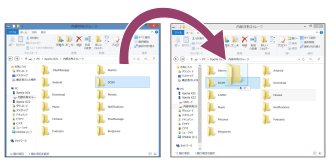
บนคอมพิวเตอร์ ให้เลือกไฟล์ที่ต้องการถ่ายโอนจากอุปกรณ์เก่า จากนั้นคัดลอกและวาง หรือลากและวางไฟล์ไปยังตำแหน่งที่ต้องการบนคอมพิวเตอร์
-
เชื่อมต่ออุปกรณ์ใหม่ของคุณเข้ากับคอมพิวเตอร์โดยใช้สาย USB
ปัดลงจากด้านบนของหน้าจอบนอุปกรณ์ใหม่ของคุณ แตะการแจ้งเตือนการตั้งค่าการเชื่อมต่อ USB จากนั้นแตะตามขั้นตอนต่อไปนี้
[แตะเพื่อดูตัวเลือกเพิ่มเติม] > [การถ่ายโอนไฟล์/Android Auto]
-
เลือกไฟล์ที่ต้องการถ่ายโอนจากคอมพิวเตอร์ จากนั้นคัดลอกและวาง หรือลากและวางไฟล์ไปยังตำแหน่งที่ต้องการบนอุปกรณ์ใหม่ของคุณ
เมื่อจะคัดลอกไฟล์จากอุปกรณ์เครื่องเก่าไปยังอุปกรณ์เครื่องใหม่ ตรวจสอบให้แน่ใจว่าชื่อโฟลเดอร์ในอุปกรณ์ทั้งสองเครื่องเหมือนกัน
หมายเหตุ
- ควรใช้สายเคเบิลที่ได้มาตรฐาน USB เสมอ เนื่องจากสายเคเบิล USB ประเภทอื่นอาจก่อให้เกิดความเสี่ยงด้านความปลอดภัยเพิ่มขึ้น
- สาย USB ต้องแห้งสนิท