


การถ่ายภาพนิ่ง (ภาพ Pro)
- เปิดแอปกล้องถ่ายรูป
 (กล้อง)
 -
เลือกโหมด
[ภาพ Pro] - เลือกโหมดถ่ายภาพ
- P (ตั้งโปรแกรมอัตโนมัติ): คุณสามารถถ่ายภาพนิ่งด้วยการปรับการรับแสงโดยอัตโนมัติ (ทั้งความเร็วชัตเตอร์และค่ารูรับแสง)
- S (เน้นความเร็วชัตเตอร์): คุณสามารถถ่ายภาพนิ่งของวัตถุที่เคลื่อนไหวรวดเร็ว ฯลฯ ด้วยความเร็วชัตเตอร์ที่คุณปรับเองได้ (ค่า ISO จะถูกปรับโดยอัตโนมัติ)
- M (ปรับการรับแสงเอง): คุณสามารถถ่ายภาพนิ่งด้วยความเร็วชัตเตอร์และค่า ISO ที่ต้องการ
![ภาพของการเลือกโหมดถ่ายภาพในโหมด [ภาพ Pro] ของแอปกล้อง](image/scr-256-camera-pro-shooting-mode.png)
-
ตั้งค่าฟังก์ชันถ่ายภาพเป็นการตั้งค่าที่ต้องการ
-
เล็งกล้องไปที่วัตถุ
-
แตะปุ่มมุมปุ่มใดปุ่มหนึ่งเพื่อสลับมุมภาพ
หากต้องการซูมภาพเข้าหรือออก ให้แตะปุ่มมุมอีกครั้ง จากนั้นเลื่อนไปทางซ้ายและขวา (ในแนวตั้ง) หรือขึ้นและลง (ในแนวนอน)
นอกจากนี้ คุณยังสามารถซูมเข้าหรือซูมออกภาพได้โดยการบีบนิ้วเข้าหรือออกในช่องมองภาพ หรือโดยการกดปุ่มซูม
- ปรับการตั้งค่าโดยใช้ปุ่มหมุน
คุณสามารถเปลี่ยนค่าได้โดยแตะการตั้งค่าที่ขีดเส้นใต้ที่แสดงเหนือปุ่มหมุน (ในแนวตั้ง) หรือที่ด้านล่างของช่องมองภาพ (ในแนวนอน)
- P: คุณสามารถปรับค่าการรับแสง (EV) และเลือกค่า ISO ได้
- S: คุณสามารถเลือกความเร็วชัตเตอร์และปรับค่าการรับแสง (EV) ได้
- M: คุณสามารถเลือกความเร็วชัตเตอร์และค่า ISO ได้
- ปรับโฟกัส
- กล้องจะตรวจจับวัตถุและโฟกัสไปที่วัตถุนั้นโดยอัตโนมัติ
- หากต้องการเลือกวัตถุที่ต้องการโฟกัส ให้แตะวัตถุนั้น
-
แตะปุ่มชัตเตอร์บนหน้าจอหรือกดปุ่มชัตเตอร์ของอุปกรณ์เพื่อถายภาพ
- หากกดปุ่มชัตเตอร์ของอุปกรณ์ลงครึ่งหนึ่ง สีของกรอบโฟกัสจะเปลี่ยนเป็นสีเขียว แล้วกล้องจะโฟกัสไปที่วัตถุที่จัดเฟรมไว้ กล้องจะปรับโฟกัสอย่างต่อเนื่องตามการเคลื่อนไหวของวัตถุ กดปุ่มชัตเตอร์ของอุปกรณ์ลงจนสุดเพื่อถ่ายภาพ
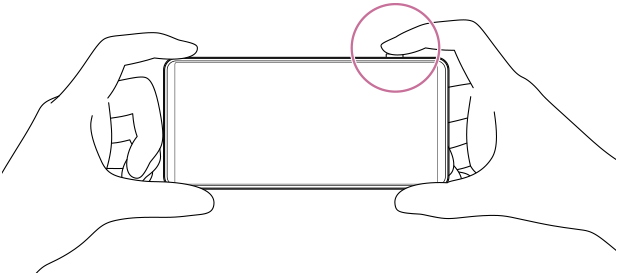
- เมื่อใช้อุปกรณ์ในแนวนอนและถ่ายภาพโดยกดปุ่มชัตเตอร์ของอุปกรณ์ ให้ถืออุปกรณ์ดังแสดงในภาพ
วิธีการบันทึกวิดีโอในโหมดภาพถ่ายโปร
คุณสามารถบันทึกวิดีโอชั่วคราวได้แม้ว่าจะเลือกตัวเลือกต่อไปนี้ก็ตาม
[MENU] > [การถ่าย] > [โหมดขับเคลื่อน] > โหมดอื่นนอกเหนือจากโหมดถ่ายภาพต่อเนื่อง
-
แตะปุ่มชัตเตอร์บนหน้าจอค้างไว้เพื่อเริ่มบันทึกวิดีโอ จากนั้นปล่อยนิ้วเพื่อหยุดบันทึก
หากแตะปุ่มชัตเตอร์บนหน้าจอค้างไว้แล้วเลื่อนไปที่ไอคอนล็อกทางด้านขวา การบันทึกวิดีโอจะดำเนินต่อไปหลังจากปล่อยนิ้ว
วิธีเลือกฟังก์ชันที่จะปรับเมื่อสัมผัสช่องมองภาพ
-
แตะตามขั้นตอนต่อไปนี้ จากนั้นเลือกตัวเลือก
[MENU] > [โฟกัส] > [ฟังก์ชันสัมผัส]
- ติดตามการสัมผัสและความสว่าง: กล้องจะล็อกโฟกัสไปที่วัตถุเคลื่อนที่ที่กำหนดไว้และปรับความสว่างโดยอัตโนมัติ
- การติดตามการสัมผัส: กล้องจะล็อกโฟกัสไปที่วัตถุเคลื่อนที่ที่กำหนดไว้
- โฟกัสและความสว่าง: กล้องจะโฟกัสไปยังตำแหน่งที่กำหนดโดยอัตโนมัติและปรับความสว่างให้เหมาะสม
- โฟกัส: กล้องจะโฟกัสไปที่ตำแหน่งที่กำหนดโดยอัตโนมัติ
คำแนะนำ
- คุณยังสามารถเปิดแอปกล้องได้โดยดําเนินการดังต่อไปนี้
-
กดปุ่มชัตเตอร์ของอุปกรณ์ค้างไว้
หากต้องการเปิดหรือปิดใช้งานฟังก์ชันนี้ ให้ค้นหาและแตะตามขั้นตอนต่อไปนี้ จากนั้นแตะสวิตช์
[การตั้งค่า] > [ระบบ] > [ท่าทางสัมผัส] > [ปุ่มชัตเตอร์] > [เปิดแอปกล้อง]
-
แตะค้างที่ไอคอนต่อไปนี้จากหน้าจอล็อก
 (กล้อง)
หากต้องการเปิดใช้งานฟังก์ชันนี้ ให้แตะค้างไว้ที่พื้นที่ว่างบนหน้าจอหลัก จากนั้นแตะตามขั้นตอนต่อไปนี้
[วอลเปเปอร์และสไตล์] > [หน้าจอล็อก] > [ทางลัด]
จากนั้น ตั้งค่าไอคอนกล้องให้เป็นปุ่มลัดด้านซ้ายหรือด้านขวา
-
กดปุ่มเปิดปิดสองครั้ง
หากต้องการเปิดหรือปิดใช้งานฟังก์ชันนี้ ให้ค้นหาและแตะตามขั้นตอนต่อไปนี้
[การตั้งค่า] > [ระบบ] > [ท่าทางสัมผัส] > [กดปุ่มเปิด/ปิด 2 ครั้ง]
หากต้องการเปิดใช้งานฟังก์ชันนี้ ให้แตะสวิตช์และการตั้งค่าต่อไปนี้
[ใช้การกด 2 ครั้ง] > [กล้อง]
-
- ใช้ขาตั้งกล้องเพื่อป้องกันอาการกล้องสั่นเมื่อเลือกความเร็วชัตเตอร์ช้า
- เมื่อคุณถ่ายภาพกีฬาในร่ม ให้ตั้งค่าความไวแสง ISO ให้สูงขึ้น
- คุณสามารถเปลี่ยนค่าของการตั้งค่าที่ขีดเส้นใต้ที่ด้านล่างของช่องมองภาพได้โดยแตะค่าเหล่านั้น
-
คุณสามารถถ่ายภาพด้วยเอฟเฟกต์ที่ปรับผิวให้เรียบเนียนขึ้น แตะตามลำดับต่อไปนี้
[MENU] > [การรับแสง/สี] > [ลูกเล่นปรับผิวนวล] > [เปิด]
-
คุณสามารถแก้ไขการบิดเบี้ยวของใบหน้าที่ปรากฏใกล้ขอบหน้าจอเมื่อเลือกมุมมองกว้างได้ แตะตามขั้นตอนต่อไปนี้เพื่อเปิดใช้งานการตั้งค่า
[MENU] > [การถ่าย] > [การแก้ไขภาพบิดเบี้ยว] > [อัตโนมัติ]
-
คุณสามารถตรวจสอบสรุปโหมดถ่ายภาพ Pro ได้ที่นี่
แตะตามลำดับต่อไปนี้
[MENU] > [การติดตั้ง] > [เกี่ยวกับภาพ Pro]