


เมนูฟังก์ชัน (วิดีโอ Pro)
กดปุ่ม Fn เพื่อเปิดเมนูฟังก์ชัน หากต้องการปิดเมนูฟังก์ชัน ให้แตะปุ่ม Fn อีกครั้ง
![ภาพแสดงตำแหน่งของแต่ละไอคอนในเมนูฟังก์ชันในโหมด [วิดีโอ Pro] ของแอปกล้อง แถวบนจากซ้ายไปขวา 1 ถึง 6 แถวล่างจากซ้ายไปขวา 7 ถึง 12](image/scr-267-camera-pro-video-function-menu.png)
-
ความละเอียด
4K / HD เต็มรูปแบบ
-
อัตราเฟรม
24 เฟรม/วินาที / 30 เฟรม/วินาที / 60 เฟรม/วินาที / 120 เฟรม/วินาที
-
โหมดโฟกัส
AF ต่อเนื่อง: ใช้การตั้งค่านี้เมื่อวัตถุเคลื่อนที่ กล้องจะโฟกัสอย่างต่อเนื่อง
โฟกัสด้วยตัวเอง: คุณสามารถปรับโฟกัสด้วยตนเองได้โดยใช้แถบเลื่อนในช่องมองภาพ นอกจากนี้ คุณยังสามารถแตะไอคอนต่อไปนี้เพื่อปรับแต่งเพิ่มเติมได้อีกด้วย
 (โฟกัสระยะใกล้)/
 (โฟกัสระยะไกล)
หากคุณไม่สามารถโฟกัสวัตถุที่ต้องการได้โดยใช้ระบบโฟกัสอัตโนมัติต่อเนื่อง ให้ใช้การโฟกัสแบบแมนนวล
-
ฟังก์ชันสัมผัส
คุณสามารถเลือกสิ่งที่จะปรับแต่งได้เมื่อแตะที่ช่องมองภาพ
ติดตามการสัมผัสและความสว่าง: กล้องจะล็อกโฟกัสไปที่วัตถุเคลื่อนที่ที่กำหนดไว้และปรับความสว่างโดยอัตโนมัติ
การติดตามการสัมผัส: กล้องจะล็อกโฟกัสไปที่วัตถุเคลื่อนที่ที่กำหนดไว้
โฟกัสและความสว่าง: กล้องจะโฟกัสไปยังตำแหน่งที่กำหนดโดยอัตโนมัติและปรับความสว่างให้เหมาะสม
โฟกัส: กล้องจะโฟกัสไปที่ตำแหน่งที่กำหนดโดยอัตโนมัติ
-
ช่วงไดนามิก
กว้าง: คุณสามารถบันทึกวิดีโอที่มีช่วงไดนามิกกว้างได้โดยใช้การประมวลผลภาพที่รวมเฟรมหลายเฟรมเข้าด้วยกัน
ปกติ
-
ไมค์
คุณสามารถเลือกไมค์ที่จะใช้ขณะบันทึกวิดีโอได้
ทุกทิศทาง (สเตอริโอ): การตั้งค่านี้เหมาะอย่างยิ่งสำหรับการบันทึกเสียงจากทุกทิศทาง เช่น เสียงจากสภาพแวดล้อม
เสียงที่สำคัญ (ด้านหลัง): การตั้งค่านี้เหมาะอย่างยิ่งสำหรับการบันทึกเสียงพูดหรือเสียงจากตัวแบบขณะบันทึกด้วยกล้องหลัก แตะแผงด้านหลังให้น้อยที่สุดในระหว่างการบันทึกเพื่อไม่ให้มีการบันทึกเสียงรบกวน
-
AF ใบหน้า/ดวงตา
AF ใบหน้า/ดวงตา / AF ใบหน้า / ปิด
กล้องจะตรวจจับใบหน้าหรือดวงตาของคนและสัตว์ และโฟกัสที่ใบหน้าหรือดวงตาโดยอัตโนมัติ
เมื่อกล้องตรวจพบใบหน้าบุคคลหรือสัตว์ กรอบค้นหาภาพจะปรากฏขึ้น หากต้องการเปลี่ยนเป้าหมายโฟกัส ให้แตะใบหน้าของวัตถุที่ต้องการจะโฟกัส
-
ลุค
ลุคสร้างสรรค์ : ST (Standard)/ ลุคสร้างสรรค์ : NT (Neutral) / ลุคสร้างสรรค์ : VV (Vivid) / ลุคสร้างสรรค์ : FL (Film) / ลุคสร้างสรรค์ : IN (Instant) / ลุคสร้างสรรค์ : SH (Soft Highkey) / S-Cinetone สำหรับมือถือ: แต่ละค่าที่ตั้งไว้ล่วงหน้าได้รับการปรับแต่งด้วยการผสมผสานโทนสี ความอิ่มตัว ความคมชัด ความสว่าง และองค์ประกอบภาพอื่นๆ ที่แตกต่างกัน เพื่อให้คุณสามารถตั้งค่าการประมวลผลภาพด้วยความสมดุลที่เหมาะสมที่สุดขององค์ประกอบเหล่านี้ได้ สำหรับรายละเอียดเกี่ยวกับแต่ละลุคที่ตั้งไว้ล่วงหน้า ให้แตะที่ปุ่ม
 (อ่านเพิ่มเติม)
 -
รูปแบบ HDR/SDR
เปิดใช้ HDR (High Dynamic Range) เพื่อทำให้วิดีโอของคุณปรากฏเหมือนจริงมากขึ้นและใกล้เคียงกับสิ่งที่คุณเห็นในชีวิตจริงมากขึ้น
HDR(HLG/BT.2020): วิดีโอถูกบันทึกโดยใช้ HLG สำหรับเส้นโค้งแกมมาและ BT.2020 สำหรับพื้นที่สี
SDR(BT.709): วิดีโอจะถูกบันทึกร่วมกับเส้นโค้งแกมมามาตรฐานและ BT.709 สำหรับปริภูมิสี
-
WB
อัตโนมัติ / แสงแดดมีเมฆ / แสงแดดกลางวัน / แสงหลอดฟลูออเรสเซนต์ / แสงหลอดไฟฟ้า / แสงแดดในร่ม: คุณสามารถปรับโทนสีตามแหล่งกำเนิดแสงที่เลือกซึ่งส่องสว่างไปยังวัตถุได้ (การตั้งค่าสมดุลแสงขาวล่วงหน้า) ในการปรับโทนสีอย่างละเอียด ให้แตะปุ่ม AB/GM เพื่อแสดงหน้าจอการปรับละเอียด จากนั้นเลื่อนจุดสีส้มไปยังตำแหน่งที่ต้องการ หลังจากปรับแล้ว ให้แตะปุ่มอีกครั้งเพื่อปิดหน้าจอปรับโดยละเอียด
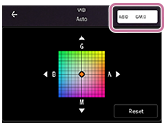
อุณห. 1 / อุณห. 2 / อุณห. 3: กล้องจะจดจำการตั้งค่าสมดุลแสงสีขาวที่กำหนดไว้ในแง่ของอุณหภูมิสี กดปุ่ม K เพื่อปรับอุณหภูมิสีโดยใช้ปุ่มหมุน แตะปุ่ม AB/GM เพื่อปรับโทนสีอย่างละเอียดโดยใช้หน้าจอการปรับละเอียด หลังจากปรับแล้ว ให้แตะปุ่มอีกครั้งเพื่อปิดหน้าจอปรับโดยละเอียด
กำหนดเอง 1 / กำหนดเอง 2 / กำหนดเอง 3: กล้องจะจดจำสีขาวพื้นฐานภายใต้สภาพแสงในสภาพแวดล้อมการถ่ายภาพ ในการปรับสีขาวพื้นฐาน ให้เลือกรายการใดรายการหนึ่ง แตะการตั้งค่าถัดไป แล้วทำตามคำแนะนำบนหน้าจอ
[ปรับใช้]
-
กันการสั่นไหว
คุณสามารถบันทึกวิดีโอที่ลื่นไหลและไม่สั่นไหวเลย
คุณภาพสูง: เลือกค่านี้เพื่อให้ได้ผลลัพธ์การปรับเสถียรภาพที่มีประสิทธิภาพสูงสุด
ปกติ: เลือกค่านี้หากคุณต้องการบันทึกวิดีโอด้วยมุมมองที่กว้างขึ้นเล็กน้อย แม้ว่าประสิทธิภาพการป้องกันการสั่นไหวจะด้อยกว่าการตั้งค่าการป้องกันการสั่นไหวคุณภาพสูงก็ตาม
ปิด
-
สูงสุด
เปิด / ปิด: จุดสูงสุดจะช่วยให้คุณตรวจสอบโฟกัสโดยปรับปรุงเส้นกรอบของพื้นที่ในโฟกัส
คำแนะนำ
-
คุณสามารถเลือกสีสูงสุดได้ แตะตามขั้นตอนต่อไปนี้ แล้วเลือกตัวเลือก
[MENU] > [โฟกัส] > [สีสูงสุด]
-
เพื่อกำหนดค่าใหม่หรือจัดลำดับรายการการตั้งค่าในเมนูฟังก์ชันใหม่
-
แตะตามลำดับต่อไปนี้
[MENU] > [การติดตั้ง] > [การปรับแต่งเมนูฟังก์ชั่น (วิดีโอ)]
- ทำตามคำแนะนำในหน้าจอ