


โดยใช้ฟังก์ชัน (Side sense)
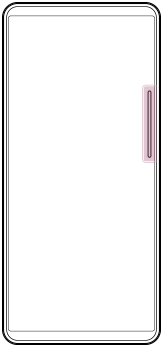
คุณสามารถเข้าสู่เมนูและฟังก์ชันที่เป็นประโยชน์ได้ง่าย ๆ โดยทำท่าทางบนแถบ Side sense
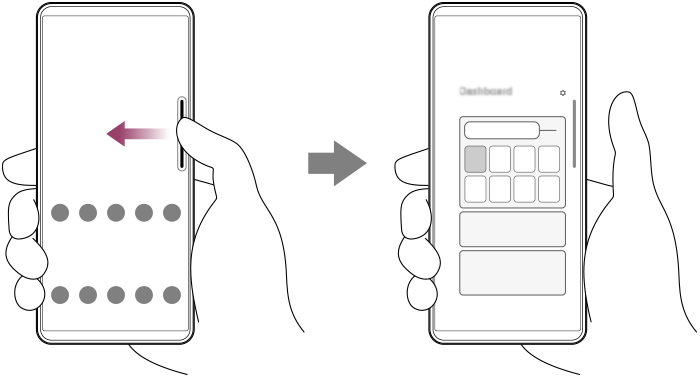
- ปัดแถบ Side sense เข้าหาหน้าจอเพื่อเปิดแผงหน้าปัด ซึ่งจะช่วยให้คุณสามารถเปลี่ยนหรือตรวจสอบสถานะการตั้งค่าที่ใช้บ่อยได้อย่างรวดเร็ว
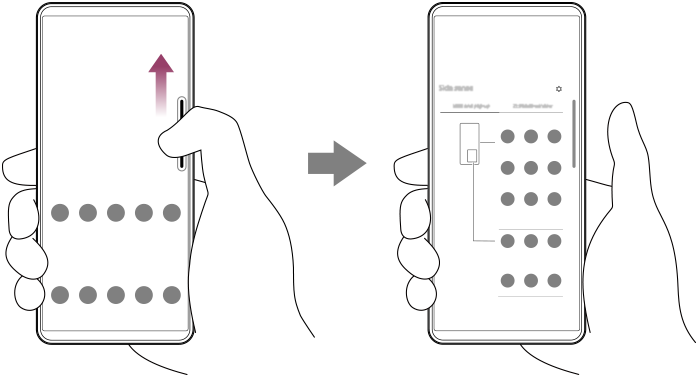
- ปัดแถบ Side sense ขึ้นเพื่อเปิดเมนูตัวเปิดใช้แอป ซึ่งช่วยให้เปิดแอปและอื่น ๆ ได้ คุณยังสามารถเปิดเมนูหลายหน้าต่างจากเมนูตัวเปิดใช้แอปได้
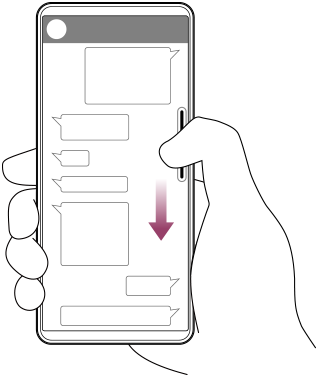
- ปัดแถบ Side sense ลงเพื่อกลับไปยังหน้าจอก่อนหน้า (ย้อนกลับ)
หมายเหตุ
- ไม่สามารถใช้งาน Side sense เมื่อใช้แอปกล้อง
คำแนะนำ
-
หากต้องการเรียนรู้เพิ่มเติมเกี่ยวกับ Side senseโปรดแตะไอคอนต่อไปนี้บนหน้าจอหลัก
 (Side sense)
จากนั้นแตะที่ลิงก์ต่อไปนี้ที่ด้านล่างของหน้าจอ
[คำแนะนำมัลติทาสต์กิ้ง]
จากนั้น เลือกตัวเลือกต่อไปนี้บนหน้าจอ คำแนะนำมัลติทาสต์กิ้ง
[Side sense]
-
หากต้องการกำหนดการกระทำบนหน้าจอ เช่น การถ่ายภาพหน้าจอ ให้กับการใช้ท่าทาง ให้ทำตามขั้นตอนต่อไปนี้
แสดงหน้าจอการตั้งค่า Side sense โดยแตะไอคอนต่อไปนี้บนหน้าจอหลัก
(Side sense)จากนั้น ให้แตะตามขั้นตอนต่อไปนี้
[ปัดเข้าหาหน้าจอ], [ปัดขึ้น], หรือ [ปัดลง] > ตัวเลือกที่ต้องการ
การเปิดแผงหน้าปัด
-
ปัดแถบ Side sense เข้าหาหน้าจอ
การเปิดเมนูตัวเปิดใช้แอป
-
ปัดแถบ Side sense ขึ้น
การกลับไปยังหน้าจอก่อนหน้าโดยใช้ Side sense
-
ปัดแถบ Side sense ลง
การย้ายแถบ Side sense
-
แตะแถบ Side sense ค้างไว้ จากนั้นลากขึ้นหรือลง
TP1000765786
โปรดทราบว่าคู่มือช่วยเหลือนี้ได้รับการแปลโดยเครื่องคอมพิวเตอร์ การแปลด้วยเครื่องคอมพิวเตอร์จะไม่คำนึงถึงบริบทและอาจไม่สอดคล้องกับเนื้อหาในเวอร์ชันภาษาอังกฤษโดยสมบูรณ์ หากต้องการดูเวอร์ชันภาษาอังกฤษต้นฉบับ โปรดเลือก English จาก [หน้าการเลือกภาษา]