


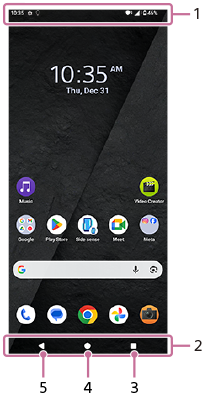
หน้าจอหลัก
-
แถบสถานะ
-
แถบนําทาง
-
ปุ่มภาพรวม
แตะเพื่อค้นหาแอปที่เปิดอยู่ทั้งหมด
- หากต้องการเปิดแอปอื่น ให้แตะปุ่มภาพรวม ปัดไปทางซ้ายหรือขวาเพื่อเลือกแอปที่ต้องการเปิด จากนั้นแตะที่แอปนั้น
- หากต้องการปิดแอป ให้แตะปุ่มภาพรวม ปัดไปทางซ้ายหรือขวาเพื่อเลือกแอปที่ต้องการปิด จากนั้นปัดแอปนั้นขึ้น
-
คุณสามารถใช้ฟังก์ชันต่อไปนี้ได้
- [ภาพหน้าจอ]
- [หน้าต่างป็อปอัพ]
- [หน้าต่างหลายชั้น] (โหมดแบ่งหน้าจอ)
-
ปุ่มหน้าหลัก
แตะเพื่อออกจากแอปแล้วกลับไปที่หน้าจอหลัก
-
ปุ่มย้อนกลับ
แตะเพื่อกลับไปยังหน้าจอก่อนหน้าภายในแอปหรือปิดแอป
คำแนะนำ
-
หากปุ่ม Home, Back และ Overview ทั้ง 3 ปุ่มไม่ปรากฏที่ด้านล่างของหน้าจอ ให้ค้นหาและแตะตามวิธีต่อไปนี้
[การตั้งค่า] > [ระบบ] > [ท่าทางสัมผัส] > [โหมดการไปยังส่วนต่างๆ] > [การไปยังส่วนต่างๆ แบบ 3 ปุ่ม]
-
เมื่อการวางแนวของอุปกรณ์ของคุณกับการวางแนวของหน้าจอที่แสดงผลแตกต่างกัน ไอคอนต่อไปนี้จะปรากฏในแถบนำทาง คุณสามารถหมุนหน้าจอที่แสดงอยู่ได้โดยแตะที่ไอคอนนี้
 (หมุน)
คุณสามารถตั้งค่าให้หน้าจอหมุนโดยอัตโนมัติตามทิศทางการวางอุปกรณ์ของคุณได้ ค้นหาและแตะตามขั้นตอนต่อไปนี้ จากนั้นแตะสวิตช์เพื่อเปิดใช้งานฟังก์ชัน
[การตั้งค่า] > [การแสดงผล] > [หมุนหน้าจออัตโนมัติ]
-
คุณสามารถใช้โหมดมือเดียวได้ ในการตั้งค่าโหมดใช้งานมือเดียว ให้ค้นหาและแตะตามขั้นตอนต่อไปนี้
[การตั้งค่า] > [ระบบ] > [ท่าทางสัมผัส] > [โหมดมือเดียว]
-
เมื่อคุณเปิดสวิตช์ต่อไปนี้ คุณจะสามารถใช้ทางลัดโหมดใช้งานมือเดียวได้ และไอคอนทางลัดโหมดใช้งานมือเดียวจะปรากฏบนหน้าจอ
[ทางลัดโหมดมือเดียว]
-
หากคุณตั้งค่าโหมดการนำทางเป็นแบบใช้ท่าทางสัมผัส คุณยังสามารถใช้โหมดใช้งานมือเดียวได้โดยการเปิดสวิตช์ต่อไปนี้
[ใช้โหมดมือเดียว]
-
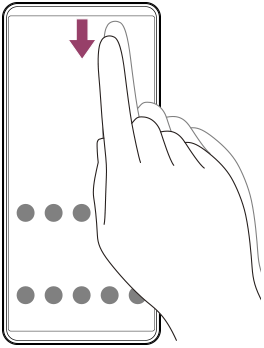
วิธีเปิดแผงการตั้งค่าด่วน
- ปัดลง 2 ครั้งจากด้านบนของหน้าจอ
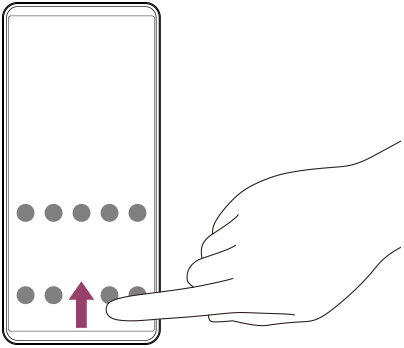
วิธีเปิดลิ้นชักแอป
- บนหน้าจอหลัก ให้ปัดนิ้วจากด้านล่างของหน้าจอขึ้นไปด้านบน
วิธีเปลี่ยนภาพพื้นหลัง
คุณสามารถเปลี่ยนภาพพื้นหลังเป็นภาพที่กําหนดไว้ล่วงหน้าหรือภาพถ่ายโปรดได้
-
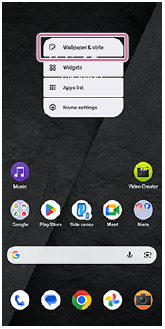
แตะค้างไว้ที่พื้นที่ว่างบนหน้าจอหลัก จากนั้นแตะตามขั้นตอนต่อไปนี้
[วอลเปเปอร์และสไตล์] > [เปลี่ยนวอลเปเปอร์]
คำแนะนำ
- คุณสามารถเปลี่ยนโทนสีของระบบเพื่อให้เข้ากับวอลเปเปอร์ที่เลือกไว้ เลือกสีหรือการตั้งค่าที่ต้องการในหน้าจอการตั้งค่าภาพพื้นหลังและสไตล์
-
หากต้องการเพิ่มวิดเจ็ตลงในหน้าจอหลัก ให้แตะค้างไว้ที่พื้นที่ว่างบนหน้าจอหลัก จากนั้นแตะตามขั้นตอนต่อไปนี้
[วิดเจ็ต]
-
คุณสามารถตั้งค่าความคอนทราสต์สีของหน้าจอหลักได้ ความเปรียบต่างสีสูงช่วยให้ดูข้อความ ปุ่ม และไอคอนบนหน้าจอได้ง่ายขึ้น ในหน้าจอ "วอลเปเปอร์และสไตล์" ให้แตะตามนี้
[หน้าจอหลัก] > [คอนทราสต์ของสี] > ตัวเลือกที่ต้องการ
เพื่อเปลี่ยนหน้าจอหลักเป็นหน้าจอหลักแบบง่าย
เมื่อตั้งค่าหน้าจอหลักแบบง่ายแล้ว คุณสามารถใช้หน้าจอหลักและเมนูการตั้งค่าที่มีฟังก์ชันพื้นฐานเท่านั้น
-
ค้นหาแล้วแตะตามลำดับต่อไปนี้
[การตั้งค่า] > [แอป] > [แอปเริ่มต้น] > [แอปหน้าแรก] > [ซิมเปิลโฮม] > [ตกลง]
คำแนะนำ
-
คุณสามารถเพิ่มทางลัดสำหรับหน้าจอ Simple Home บนหน้าจอหลักได้ แตะค้างไว้ที่พื้นที่ว่างบนหน้าจอหลัก จากนั้นแตะตามขั้นตอนต่อไปนี้
[วิดเจ็ต] > [ซิมเปิลโฮม]