


โหมดหน้าต่างป็อปอัพ
คุณสามารถแสดงแอปอื่นในหน้าต่างขนาดเล็กที่ทับซ้อนบนแอปที่ทำงานในโหมดเต็มหน้าจอ คุณยังสามารถแสดงแอปที่สามในหน้าต่างป็อปอัพขณะที่ดูแอปสองแอปได้โดยใช้โหมดแยกหน้าจอ
-
แตะที่ปุ่มต่อไปนี้ในแถบนำทาง
 (ภาพรวม)
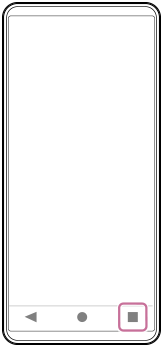
-
ปัดไปทางซ้ายหรือขวาเพื่อเลือกแอปที่คุณต้องการแสดงในหน้าต่างขนาดเล็ก จากนั้นแตะตามขั้นตอนต่อไปนี้
[หน้าต่างป็อปอัพ]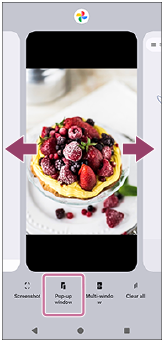
-
ปัดไปทางซ้ายหรือขวาเพื่อเลือกแอปที่ต้องการแสดงแบบเต็มหน้าจอ แล้วแตะแอปนั้น
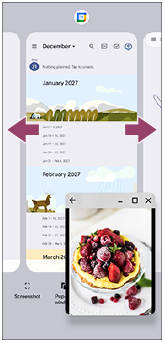
ภาพรวมหน้าต่างป็อปอัพ
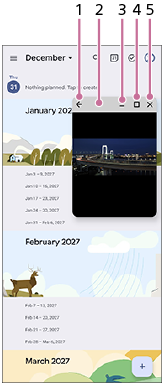
-
กลับสู่หน้าจอก่อนหน้า
-
ลากเพื่อย้ายหน้าต่าง
แตะสองครั้งเพื่อขยายหน้าต่างให้ใหญ่สุด แตะสองครั้งอีกครั้งเพื่อกลับสู่ขนาดหน้าต่างก่อนหน้า
-
แตะเพื่อย่อหน้าต่าง
หน้าต่างป็อปอัพจะหายไปแต่ไม่ได้ปิด
หากต้องการแสดงหน้าต่างป๊อปอัพอีกครั้ง ให้แตะปุ่มต่อไปนี้ในแถบนำทาง ปัดไปทางซ้ายหรือขวาเพื่อค้นหาแอป แล้วแตะที่แอปนั้น
(ภาพรวม) -
แตะเพื่อแสดงแอปในโหมดเต็มหน้าจอ
โหมดหน้าต่างป็อปอัพจะปิดและแอปจะแสดงในโหมดเต็มหน้าจอ
-
แตะเพื่อปิดหน้าต่าง
คำแนะนำ
- ลากมุมใดก็ได้ของหน้าต่างป็อปอัพเพื่อปรับขนาดหน้าต่าง
- คุณสามารถแสดงหน้าต่างป็อปอัพสองหน้าต่างขึ้นไปในเวลาเดียวกันได้
-
สำหรับรายละเอียดเพิ่มเติมเกี่ยวกับหน้าต่างป๊อปอัพ ให้ค้นหาและแตะตามนี้
[การตั้งค่า] > [ระบบ] > [ท่าทางสัมผัส] > [Side sense]
จากนั้นแตะที่ลิงก์ต่อไปนี้ที่ด้านล่างของหน้าจอ
[คำแนะนำมัลติทาสต์กิ้ง]
จากนั้น เลือกตัวเลือกต่อไปนี้บนหน้าจอ คำแนะนำมัลติทาสต์กิ้ง
[หน้าต่างป็อปอัพ]
TP1001272914
โปรดทราบว่าคู่มือช่วยเหลือนี้ได้รับการแปลโดยเครื่องคอมพิวเตอร์ การแปลด้วยเครื่องคอมพิวเตอร์จะไม่คำนึงถึงบริบทและอาจไม่สอดคล้องกับเนื้อหาในเวอร์ชันภาษาอังกฤษโดยสมบูรณ์ หากต้องการดูเวอร์ชันภาษาอังกฤษต้นฉบับ โปรดเลือก English จาก [หน้าการเลือกภาษา]