


Étape 2 de la préparation : Configuration des paramètres initiaux avec l’application « Scent Canvas »
Préparation préalable
- Chargez au préalable la tablette dédiée à un niveau suffisant. Consultez le mode d’emploi de la tablette pour en savoir plus sur la méthode de chargement.
- Allumez la tablette dédiée et lancez l’application « Scent Canvas ».
- Suivez les instructions à l’écran pour sélectionner votre pays/région, vérifier la licence du logiciel et définir la langue.
Une fois la vérification terminée, l’écran d’accueil s’affiche.
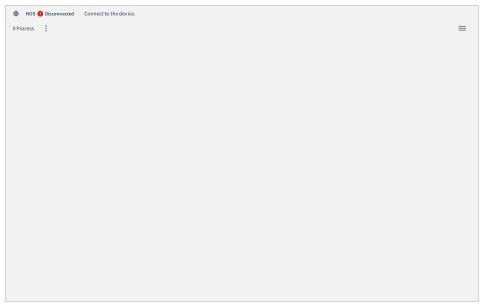
- Appuyez sur
 (Paramètres) en haut à droite de l’écran d’accueil de l’application « Scent Canvas », puis sur le commutateur [Mode administrateur]
  (Activer/Désactiver) pour activer le mode administrateur.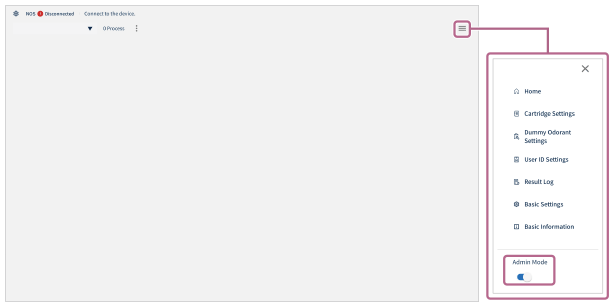
- Appuyez sur (Paramètres) en haut à droite de l’écran d’accueil, puis appuyez sur [
 Paramètres de cartouche].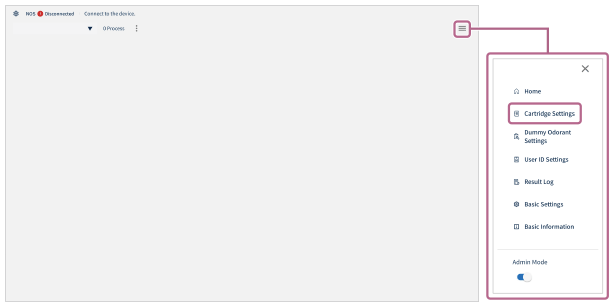
- Appuyez sur [
 Ajouter un nouveau paramètre] en haut à droite de l’écran, puis appuyez sur [Créer] sur l’écran [Voulez-vous créer un nouveau paramètre de cartouche ?].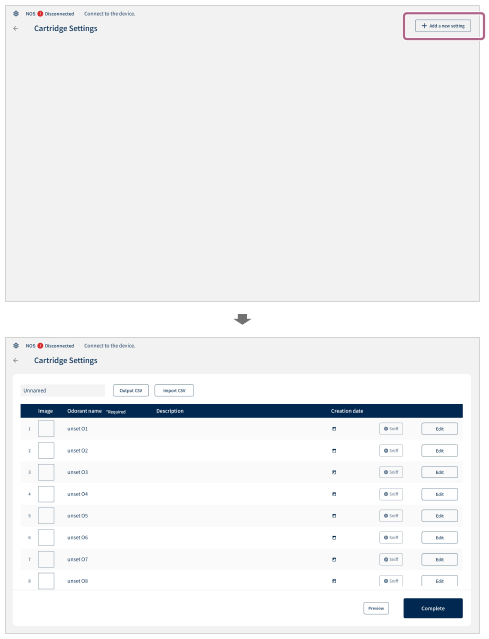
L’écran [Paramètres de cartouche] s’affiche.
- Appuyez sur [Sans nom] en haut à gauche de l’écran et entrez le nom de la cartouche.
- Appuyez sur [Modifier] du numéro de sous-cartouche pour enregistrer une odeur sur l’écran [Paramètres de cartouche].
Vous pouvez utiliser un fichier au format CSV pour enregistrer par lots les informations sur les odeurs. Pour plus d’informations, reportez-vous à « Enregistrement par lots des informations sur les odeurs » ci-dessous.
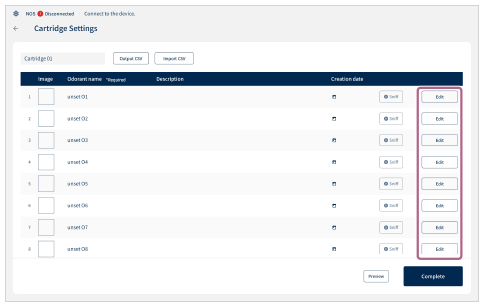
- Entrez les informations sur l’odeur sur l’écran [Modification de la cartouche].
Entrez le [Nom de l’odeur]. Entrez l’image miniature, la description et la date d’injection de l’agent odorant selon vos besoins.
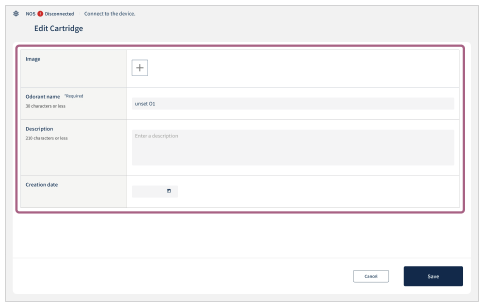
- Image : Sauvegardez n’importe quelle image sur la tablette et définissez-la comme image miniature.
- Nom de l’odeur (*Requis) : Enregistrez le nom de l’odeur utilisée pour chaque numéro de sous-cartouche (24 caractères maximum).
- Description : Entrez la description de chaque odeur (210 caractères maximum).
- Date de création : Définissez la date d’injection de l’agent odorant.
- Appuyez sur [Sauvegarder] lorsque les informations sur l’odeur ont été saisies.
- Répétez les étapes 7 à 9 pour enregistrer les odeurs.
Il est possible d’enregistrer jusqu’à 40 types d’odeurs différents.
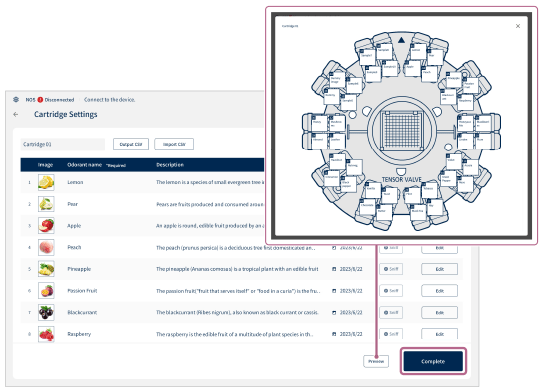
- Lorsque toutes les odeurs ont été enregistrées, vérifiez les détails de l’enregistrement et appuyez sur [Terminer].
Appuyez sur [Afficher l’aperçu] pour afficher le schéma de la cartouche et vérifier le numéro et la position des sous-cartouches avec les odeurs enregistrées.
Appuyez sur [Terminer] pour sauvegarder les paramètres de la cartouche avec les détails saisis.
Enregistrement par lots des informations sur les odeurs
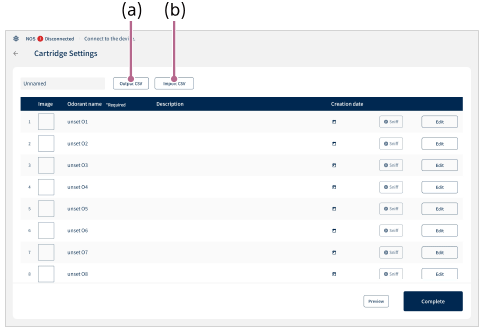
Appuyez sur [Générer un fichier CSV] (a) pour générer le fichier CSV et le modifier sur un ordinateur.
Une fois la modification terminée, sauvegardez le fichier CSV sur la tablette, appuyez sur [Importer un fichier CSV] (b) et sélectionnez le fichier CSV à charger. Suivez les instructions à l’écran pour utiliser la tablette et appuyez sur [Sauvegarder] pour enregistrer par lots les informations sur les odeurs.
Effectuez l’opération ci-dessus lors de la modification des informations sur les odeurs enregistrées.
Astuce
Si vous souhaitez copier et utiliser le même paramètre de cartouche sur une autre tablette, migrez les données vers la tablette comme suit.
-
Opération d’exportation : Lors de l’affichage du paramètre de cartouche que vous souhaitez copier, appuyez sur [Générer un fichier CSV]. Le fichier CSV est sauvegardé dans le dossier « olfactory_info_aaaammjjhhmmss ». Si les images sont enregistrées dans le paramètre de cartouche, les données d’image sont également sauvegardées dans le dossier « pictures ».
Copiez l’intégralité du dossier « olfactory_info_aaaammjjhhmmss » sur la tablette vers laquelle vous souhaitez migrer les données.
- Opération d’importation : Sur la tablette vers laquelle vous souhaitez migrer les données, appuyez sur [Importer un fichier CSV] sur l’écran [Paramètres de cartouche]. Ensuite, sélectionnez et importez le fichier CSV dans le dossier « olfactory_info_aaaammjjhhmmss » que vous avez copié. Si le dossier contient des images, elles sont importées simultanément.
Note
- Conformément aux spécifications CSV (Comma Separated Values), le caractère virgule (« , ») ne peut pas être utilisé. Si une virgule (« , ») est saisie, l’application « Scent Canvas » ne chargera pas correctement le fichier CSV.
- Si les informations sont remplacées lors de l’enregistrement, les informations précédemment enregistrées sont effacées.