


Création d’un processus [Préréglage (multiple)]
- Appuyez sur
 (Paramètres) en haut à droite de l’écran d’accueil de l’application « Scent Canvas », puis sur le commutateur [Mode administrateur]
  (Activer/Désactiver) pour activer le mode administrateur.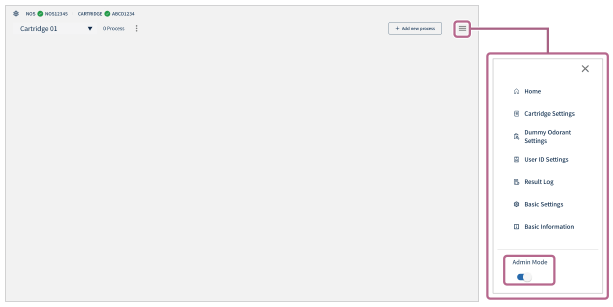
- Appuyez sur [
 Ajouter un nouveau processus] en haut à droite de l’écran.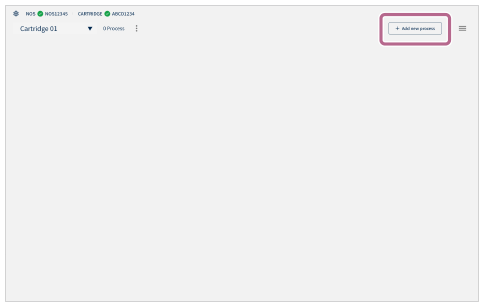
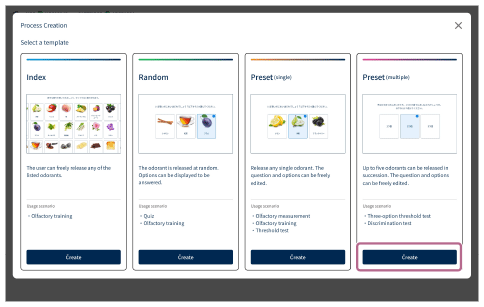
- Appuyez sur [Créer] dans la section [Préréglage (multiple)] de l’écran [Création de processus].
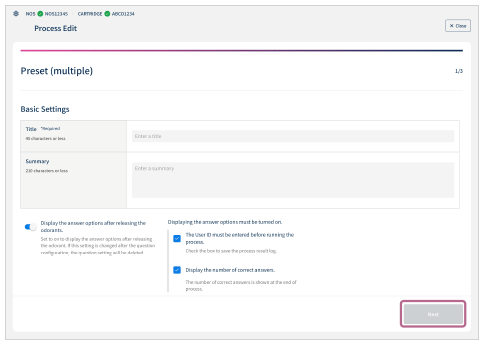
- Configurez les paramètres de base du processus.
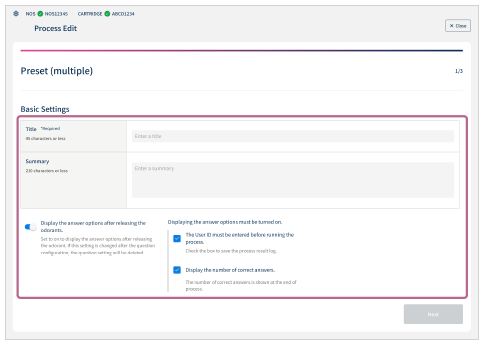
- Titre (*Requis) : Entrez le titre du processus (45 caractères maximum).
- Résumé : Entrez la description du processus (210 caractères maximum).
-
Afficher les options de réponse après avoir libéré les odeurs. : Appuyez sur le commutateur
 (Activer/Désactiver) pour effectuer le réglage. Si ce commutateur est activé, les choix sont affichés et s’il est désactivé, vous passez à la question suivante.
 - L’ID utilisateur doit être saisi avant d’exécuter le processus. : Cette option peut être définie si [Afficher les options de réponse après avoir libéré les odeurs.] est activé. Lorsque la case est cochée, la saisie de l’ID est requise avant l’exécution du processus et le journal des résultats du processus peut être vérifié après avoir répondu.
- Afficher le nombre de réponses correctes. : Cette option peut être définie si [Afficher les options de réponse après avoir libéré les odeurs.] est activé. Lorsque la case est cochée, le nombre de réponses correctes s’affiche.
- Appuyez sur [Suivant].
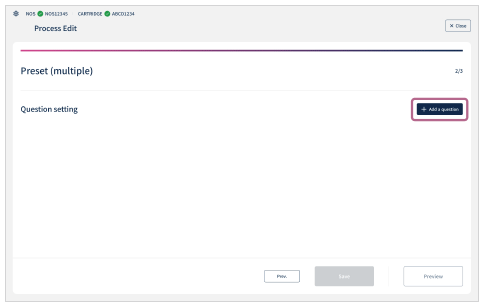
- Appuyez sur [ Ajouter une question].
- Configurez les paramètres des questions du processus.
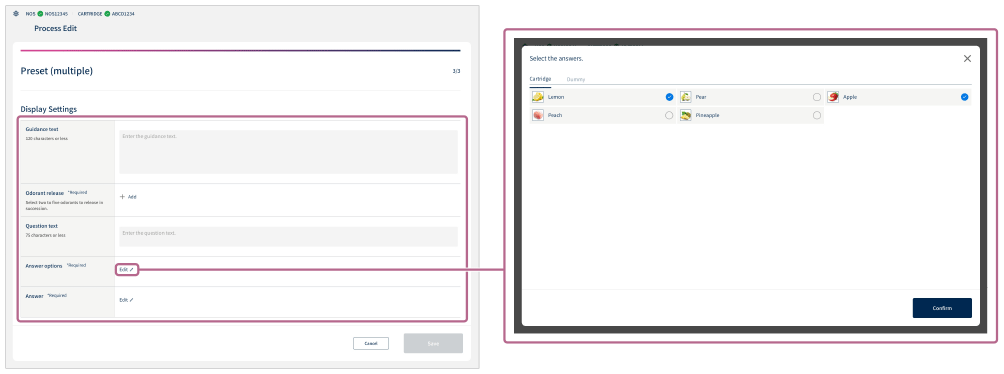
- Texte d’instructions : Entrez les instructions opérationnelles et tout autre texte (120 caractères maximum).
-
Libération d’odeurs (*Requis) : Appuyez sur [ Ajouter] pour ajouter une odeur à la fois. Appuyez sur
 (Supprimer) lorsque vous souhaitez supprimer une odeur ajoutée. Définissez deux candidats ou plus (un maximum de 5 peuvent être définis).
 - Texte de la question : Entrez le texte de la question (75 caractères maximum).
-
Options de réponse (*Requis) : Appuyez sur [Modifier
 ] pour afficher l’écran des choix de réponse. Basculez entre [Cartouche]/[Factice] sur l’écran des choix de réponse pour définir les choix candidats (8 maximum).
[Factice] peut être défini comme choix de réponse d’odeurs qui ne sont pas celles réellement utilisées. Pour définir des odeurs factices, appuyez sur [Paramètres d’odeurs factices] sous (Paramètres) au préalable. -
Réponse (*Requis) : Appuyez sur [Modifier] pour choisir l’odeur comme réponse. Définissez un ou plusieurs éléments comme réponses (8 maximum).
- Appuyez sur [Sauvegarder] pour sauvegarder le contenu créé.
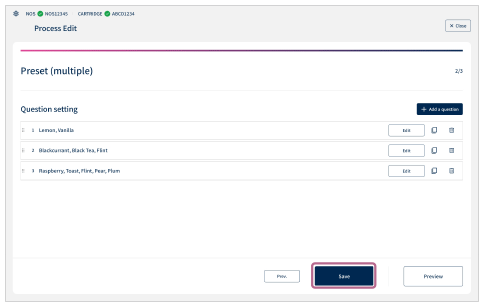
Pour modifier l’ordre des questions ajoutées ou dupliquer/supprimer des questions
Appuyez longuement puis faites glisser et déposez  (Modifier l’ordre de la liste) à l’extrémité gauche de la liste [Paramètre de question] pour modifier l’ordre des questions.
Appuyez sur  (Dupliquer) ou (Supprimer) à l’extrémité droite de la liste [Paramètre de question] pour dupliquer ou supprimer des questions.
Pour quitter la configuration en cours
Appuyez sur [ Fermer] en haut à droite de l’écran.
Veuillez noter que les paramètres créés ne sont pas sauvegardés.
Pour vérifier le fonctionnement du processus créé
Appuyez sur [Afficher l’aperçu] sur la dernière page de l’écran des paramètres.
Vous pouvez utiliser la fonction d’aperçu pour vérifier le fonctionnement du processus et la transition d’écran. Après avoir vérifié le fonctionnement, appuyez sur le bouton [ ] (Retour) en haut à gauche de l’écran pour revenir à l’écran des paramètres et appuyez sur [Sauvegarder] s’il n’y a aucun problème avec les paramètres.
Les odeurs ne sont pas libérées dans la fonction d’aperçu.