


Paramètres d’ID utilisateur
Enregistrez un utilisateur.
Configurez les paramètres d’ID utilisateur en mode administrateur.
- Appuyez sur
 (Paramètres) en haut à droite de l’écran d’accueil de l’application « Scent Canvas », puis sur le commutateur [Mode administrateur]
  (Activer/Désactiver) pour activer le mode administrateur.
 - Appuyez sur [
 Paramètres d’ID utilisateur] sous (Paramètres) en haut à droite de l’écran d’accueil.
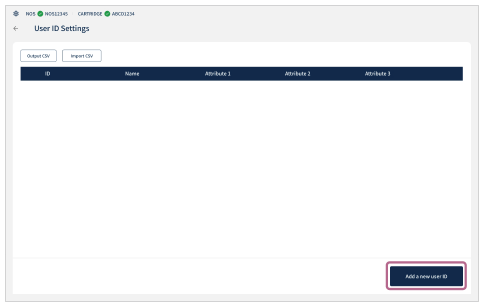
 - Appuyez sur [Ajouter un nouvel ID utilisateur] en bas à droite de l’écran [Paramètres d’ID utilisateur].
Vous pouvez utiliser un fichier au format CSV pour enregistrer par lots les informations utilisateur. Pour plus d’informations, reportez-vous à « Enregistrement par lots des informations utilisateur » ci-dessous.
- Entrez l’ID, le nom, etc.
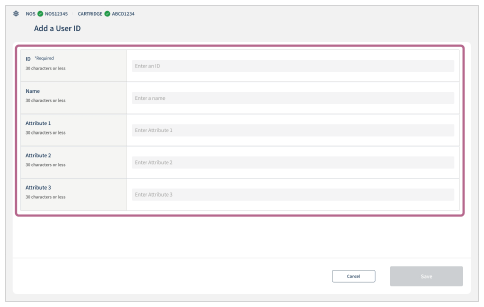
- ID (*Requis) : Définissez un ID pour l’utilisateur à enregistrer (30 caractères maximum).
- Nom : Enregistrez le nom de l’utilisateur (30 caractères maximum).
- Attribut 1/Attribut 2/Attribut 3 : Entrez jusqu’à trois éléments d’informations d’attribut (30 caractères maximum pour chacun).
- Appuyez sur [Sauvegarder].
- Répétez les étapes 3 à 5.
Enregistrement par lots des informations utilisateur
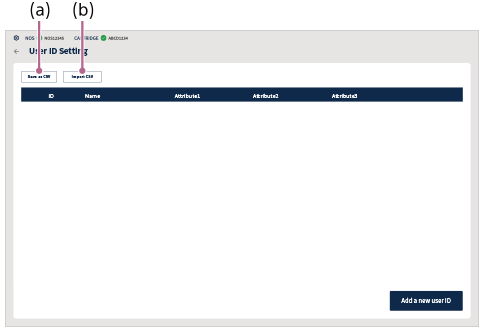
Appuyez sur [Générer un fichier CSV] (a) pour générer le fichier CSV et le modifier sur un ordinateur.
- userId (ID) : La saisie est requise.
- userName (nom) : La saisie est facultative.
- userAttribute (attribut) : La saisie est facultative.
Effectuez l’opération ci-dessus lors de la modification des informations utilisateur enregistrées.
Pour copier et utiliser les mêmes [Paramètres d’ID utilisateur] sur une autre tablette
Si vous souhaitez copier et utiliser les mêmes [Paramètres d’ID utilisateur] sur une autre tablette, migrez les données vers la tablette comme suit.
-
Opération d’exportation : Lors de l’affichage des [Paramètres d’ID utilisateur] que vous souhaitez copier, appuyez sur [Générer un fichier CSV]. Le fichier CSV « ID_registered_list_aaaammjjhhmmss.csv » est sauvegardé dans le répertoire sous le dossier « Download ».
Copiez ce fichier CSV sur la tablette vers laquelle vous souhaitez migrer les données.
- Opération d’importation : Sur la tablette vers laquelle vous souhaitez migrer les données, appuyez sur [Importer un fichier CSV] sur l’écran [Paramètres d’ID utilisateur]. Ensuite, sélectionnez et importez le fichier CSV que vous avez copié.
Note
- Conformément aux spécifications CSV (Comma Separated Values), le caractère virgule (« , ») ne peut pas être utilisé. Si une virgule (« , ») est saisie, l’application « Scent Canvas » ne chargera pas correctement le fichier CSV.
- Si les informations sont remplacées lors de l’enregistrement, les informations précédemment enregistrées sont effacées.