Migration des données de processus vers une autre tablette
- Sur la tablette contenant les données de processus que vous souhaitez copier, appuyez sur
 (Paramètres) en haut à droite de l’écran d’accueil de l’application « Scent Canvas », puis sur le commutateur [Mode administrateur]
  (Activer/Désactiver) pour activer le mode administrateur.
 - Sélectionnez une cartouche dans le menu de sélection de la cartouche en haut à gauche de l’écran d’accueil.
- Appuyez sur
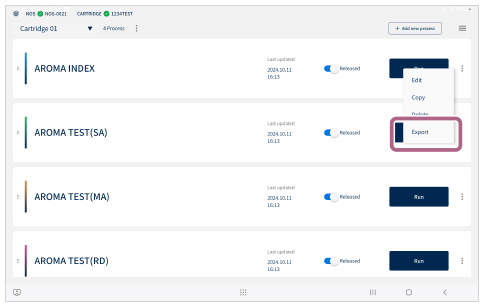
 (Menu) à droite du processus que vous souhaitez migrer, puis appuyez sur [Exporter].
[Le fichier JSON a été sauvegardé pour le processus.] s’affiche et le fichier JSON est sauvegardé dans le dossier « Download ».
- Connectez la tablette à un ordinateur, copiez le fichier JSON sauvegardé à l’étape 3 à n’importe quel emplacement sur l’ordinateur, puis déconnectez la tablette de l’ordinateur.
- Connectez la tablette sur laquelle vous souhaitez importer les données de processus à l’ordinateur et copiez le fichier JSON que vous avez sauvegardé sur l’ordinateur à l’étape 4 sur la tablette.
- Sur la tablette sur laquelle vous avez copié le fichier JSON, lancez l’application « Scent Canvas », puis appuyez sur (Paramètres) en haut à droite de l’écran d’accueil, puis sur le commutateur [Mode administrateur] (Activer/Désactiver) pour activer le mode administrateur.
-
Sélectionnez la cartouche pour laquelle vous souhaitez importer les données de processus dans le menu de sélection de la cartouche en haut à gauche de l’écran d’accueil.
-
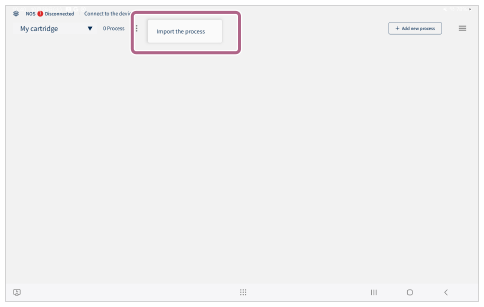
Appuyez sur (Menu) en haut de l’écran, puis appuyez sur [Importer le processus] pour sélectionner le fichier JSON que vous avez copié à l’étape 5.
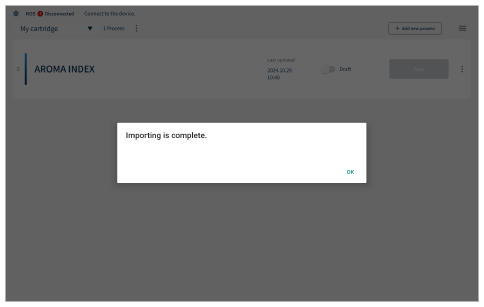
Lorsque [L’importation est terminée.] s’affiche, la migration du processus est terminée.