


Écran d’accueil de l’application « Scent Canvas »
L’application « Scent Canvas » dispose de deux modes : le mode administrateur et le mode utilisateur. Le contenu affiché sur l’écran d’accueil change en fonction du mode.
Changez le mode sous  (Paramètres) - [Mode administrateur].
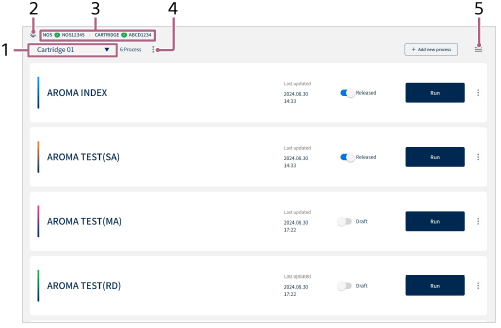
Écran d’accueil du mode administrateur
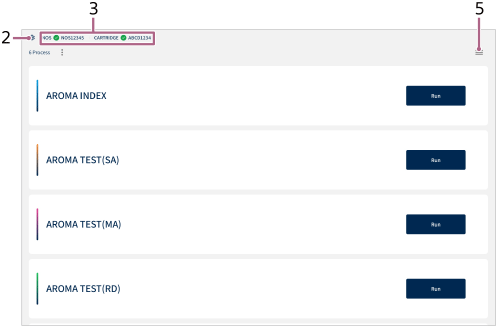
Écran d’accueil du mode utilisateur
- Nom de la cartouche/sélection de la cartouche ([Mode administrateur] uniquement)
Le nom de la cartouche installée est affiché.
Lorsque vous changez de cartouche, appuyez sur cette zone pour sélectionner une cartouche dans la liste affichée.
-
 (Connexion)
Utilisez cette icône lors de la connexion de l’appareil et de la tablette par communication Bluetooth.
- Indicateur d’état de la connexion
Affiche l’état de la connexion entre l’appareil et la tablette ainsi que l’état d’installation de la cartouche.
 (vert) indique un état connecté/installé tandis que
  (rouge) indique un état non connecté/non installé.
 - Nombre de processus
Le nombre de processus créés avec la cartouche installée est affiché.
En mode administrateur, il s’agit du nombre de tous les processus créés, y compris les brouillons de processus.
En mode utilisateur, il s’agit uniquement du nombre de processus définis sur [Validé].
-
(Paramètres)
- Différents éléments sont affichés en mode administrateur et en mode utilisateur.
- Pour en savoir plus sur les différences d’autorisation en mode administrateur et en mode utilisateur, reportez-vous à « Commutation entre le mode administrateur et le mode utilisateur ».
Pour passer du mode administrateur au mode utilisateur (ou inversement)
Appuyez sur (Paramètres) pour définir [Mode administrateur]  (Activer/Désactiver). Lorsque le commutateur est activé, le mode est le mode administrateur et lorsqu’il est désactivé, le mode est le mode utilisateur.
Note
- Les images d’écran figurant dans ce Guide d’aide peuvent différer des écrans réels.