プロセス/各種設定を一括で別のタブレットに移行する
- コピー元のタブレットの「Scent Canvas」アプリのホーム画面右上の
 (設定)をタップし、 [管理者モード]
 (オン/オフ)スイッチをタップして管理者モードをオンにする
 - ホーム画面右上の(設定)から[
 基本設定]をタップする
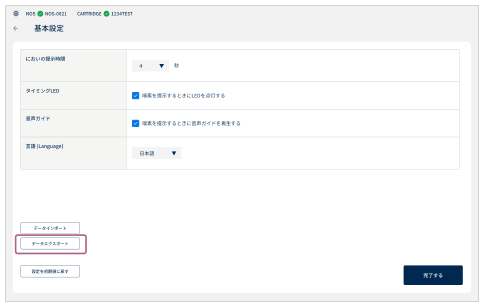
 - [データエクスポート]をタップする
- エクスポートする項目をタップして選び、[実行する]をタップする
[エクスポートが完了しました]と表示されると、JSONファイルが下記フォルダーに保存されます。画像が登録されている場合は、画像データも「pictures」フォルダーに保存されます。
Download/NOS_Custom/export/custom_info_yyyymmddhhmmss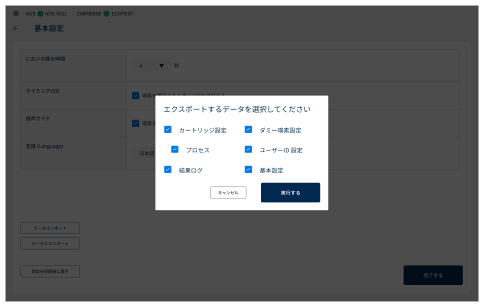
- タブレットをパソコンに接続して手順4で保存した「custom_info_yyyymmddhhmmss」フォルダーごとパソコンの任意の場所にコピーし、パソコンからタブレットを取り外す
- データをインポートしたいタブレットをパソコンに接続し、手順5でパソコンに保存した「custom_info_yyyymmddhhmmss」フォルダーをタブレットにコピーする
- JSONファイルをコピーしたタブレットの「Scent Canvas」アプリを起動し、ホーム画面右上の (設定)をタップして[管理者モード](オン/オフ)スイッチをタップして管理者モードをオンにする
- ホーム画面右上の(設定)から[基本設定]をタップする
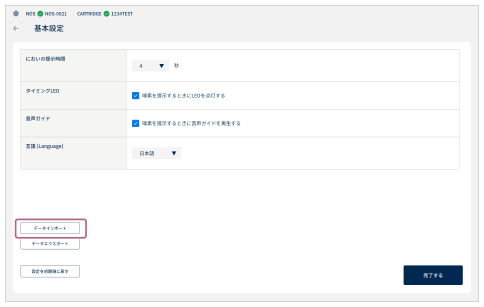
- [データインポート]をタップする
- 画面の注意事項を確認し、[ファイル選択]をタップし、手順6でコピーした「custom_info_yyyymmddhhmmss」フォルダー内のJSONファイルを選ぶ
画像がある場合は、画像データも一緒にインポートされます。
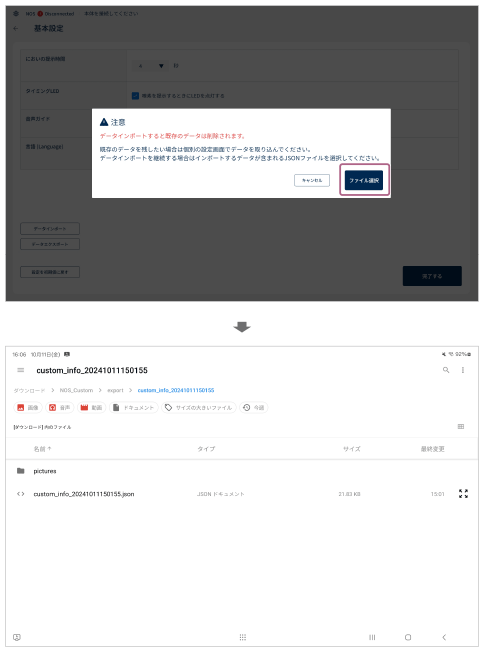
- 確認画面でインポートする項目を確認し、[実行する]をタップする
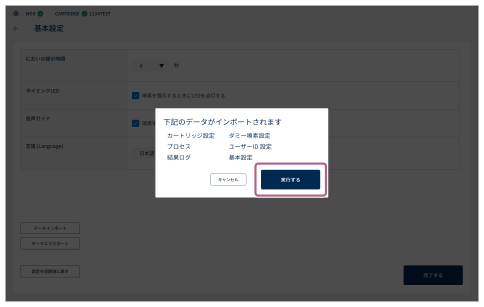
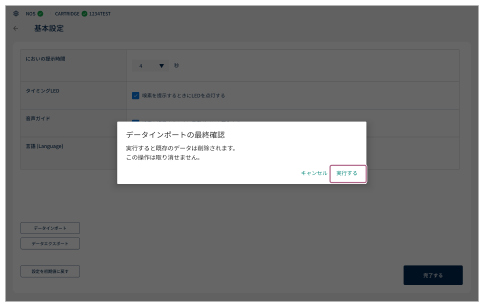
- 最終確認画面の内容を確認し、[実行する]をタップする
[インポートが完了しました]と表示されたら、データの移行完了です。