


NRCS Gateway Server Appの初期設定
ご注意
- NRCS Gateway Server App(PWA-NRCS01)のインストールを開始する前に、NRCSをネットワークタイプのプランニングインターフェースとしてC3 Portalに登録します。詳しくは、「プランニングインターフェースの登録」をご覧ください。
- Administrator権限を持つユーザーとしてWindowsにログインし、PWA-NRCS01インストーラーを起動する。
- [Next]ボタンをクリックする。
- 使用する地域を選択して[Next]ボタンをクリックする。
- 利用許諾契約が表示されるので、内容を確認して[I accept the agreement]を選択し、[Next]ボタンをクリックする。
C3 Portalに接続するための設定を行うには、契約の条件に同意する必要があります。
- 各項目を入力し、[Next]ボタンをクリックする。
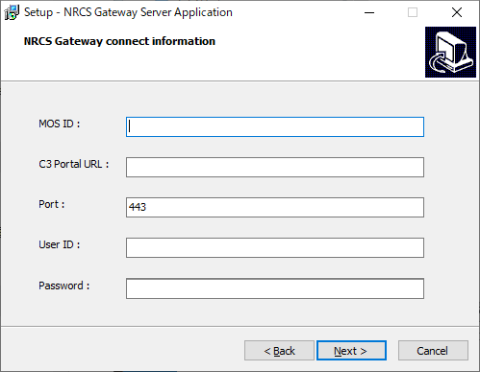
- [MOS ID]:C3 PortalのMOSデバイスIDを入力します。C3 PortalとNRCS の両方に同じ値を登録する必要があります。C3 Portalでは、[設定]画面の[プランニングI/F]ページで設定します。
- [C3 Portal URL]:ソニーから提供されるC3 PortalのWebアプリケーションのエンドポイントを入力します。
- [Port]:NRCS Gateway ServerとC3 Portalの通信に使用するポート番号「443」を入力します。
- [User ID]:C3 Portalに登録されている接続用のユーザーIDを入力します。C3 Portalでは、[設定]画面の[機器認証]ページで設定します。
- [Password]:C3 Portalに登録されている接続用のパスワードを入力します。C3 Portalでは、[設定]画面の[機器認証]ページで設定します。
- プロキシを使用する場合は、下記の操作をして[Next]ボタンをクリックする。プロキシを使用しない場合は、[Use proxy server]のチェックを外して[Next]ボタンをクリックする。
- [Use proxy server]のチェックを入れてプロキシサーバーの情報を入力する。
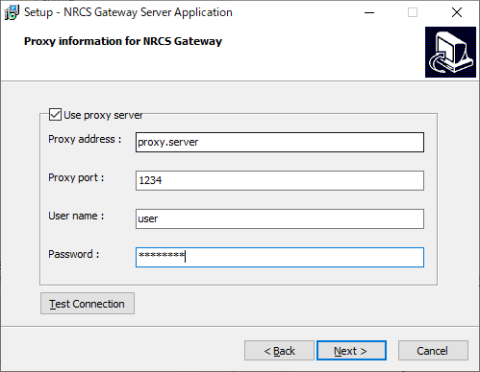
- [Proxy address]:プロキシサーバーのアドレス
- [Proxy port]:プロキシサーバーのポート番号
- [User name]:ユーザー認証に使用するユーザー名
- [Password]:ユーザー認証に使用するパスワード
- [Test Connection]ボタンをクリックし、C3 Portalとの接続テストを行う。
接続が完了すると、「Successfully connected to C3 Portal」というメッセージが表示されます。接続に失敗した場合は、プロキシサーバーの情報と設定を再度確認してください。
- [Use proxy server]のチェックを入れてプロキシサーバーの情報を入力する。
- 画面の説明に従ってPWA-NRCS01のインストール先フォルダーやショートカットを作成するスタートメニューのフォルダーを選択し、インストールを行う。
- [Finish]ボタンをクリックしてインストーラーを終了する。
アップデートを行うには
ソフトウェアのアップデートを行う場合は、Windowsのコントロールパネルを使用して、古いバージョンのソフトウェアをアンインストールしてください。コンピューターを再起動後、新しいバージョン用のインストーラーを使用して再度インストールしてください。
下記のメッセージが表示されたら
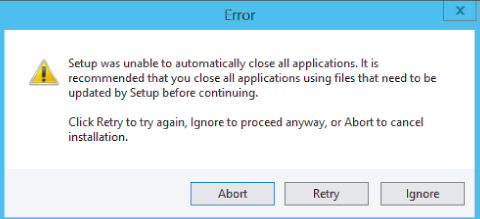
アップデートの際、稼働中のNRCS Gateway Serverサービスの停止に時間がかかる場合に表示されるメッセージです。[Retry]ボタンをクリックしてインストールを続行してください。
設定を変更するには
アップデートを行う場合と同様にソフトウェアをアンインストールし、再度インストールしてください。
