


Automaattinen rajaus
Automaattinen rajaus on toiminto, jossa kamera tunnistaa ihmiset ja sen jälkeen rajaa, tallentaa ja lähettää kuvan, joka vastaa esimääritettyjä asetteluja.
Live-kuvaamisen aikana voit käyttää automaattisella rajaustoiminnolla rajattua kuva-aineistoa suoratoistoon ja jättää rajaamattoman kuva-aineiston leikkeeksi käytettäväksi pakkausmediasisältönä.
Määritä rajaus [Project]-tilanäytön kohdassa [Auto Framing] tai määritä koko valikon kohdan [Project] – [Auto Framing] – [Setting] asetukseksi [On] ja määritä seuraavat asetukset.
Rajatun kuvan lähetyskohde
-
Tallennettu video ja suoratoiston lähtövideo:
Määritä koko valikon kohdassa [Project] – [Auto Framing] – [Rec/Stream].
-
HDMI-lähtövideo:
Määritä koko valikon kohdassa [Project] – [Auto Framing] – [HDMI].
Seurattavan kohteen määritystavat
Määritä koko valikon kohdassa [Project] – [Auto Framing] – [Tracking Start Mode].
[Manual]: Määritä seurattava henkilö manuaalisesti. Käytä tätä tapaa, jos haluat suurentaa satunnaisena aikana tai jos haluat valita tietyn henkilön usean henkilön joukosta.
[Auto]: Kuvan keskiosan lähellä oleva henkilö on etusijalla seurattavaksi kohteeksi.
Ihmisten rajauskoko
Määritä [Project]-tilanäytössä tai koko valikon kohdassa [Project] – [Auto Framing] – [Crop Level].
Rajaus vaihtelee seuraavalla tavalla riippuen [Crop Level] -asetuksesta
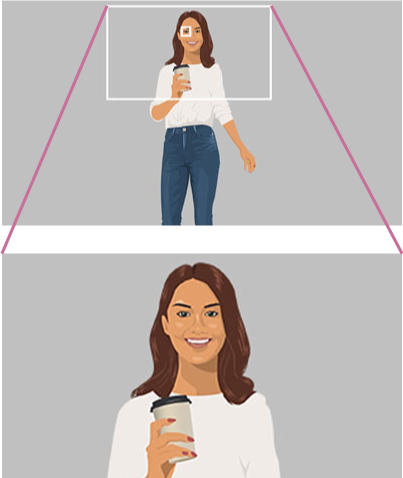
[Large Crop Level]:
Rajoitustaso on sellainen, että henkilö näkyy suurena kuvassa.
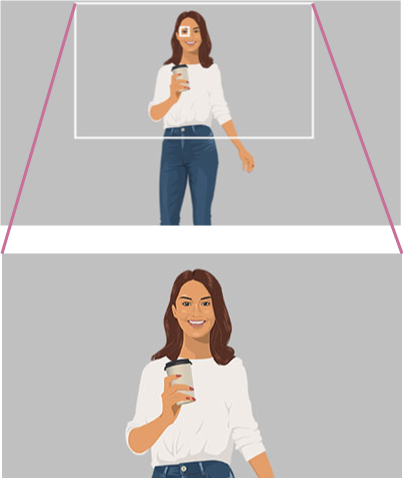
[Medium Crop Level]:
Rajoitustaso on sellainen, että henkilö näkyy keskikokoisena kuvassa.
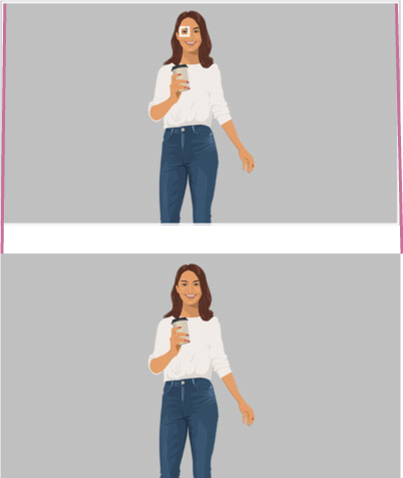
[Small Crop Level]:
Rajoitustaso on sellainen, että henkilö näkyy pienenä kuvassa.
Seurattavien ihmisten nopeus
Määritä [Project]-tilanäytössä tai koko valikon kohdassa [Project] – [Auto Framing] – [Tracking Speed].
Esitysefekti
Voit lisätä muunnoksia kuvaan suurentamalla tai pienentämällä hitaasti, vaikka kuva muuttuu hieman, kuten kun ihmiset ovat lähes paikoillaan liikkumatta.
Määritä koko valikon kohdassa [Project] – [Auto Framing] – [Production Effect].
Vihje
- Voit keskeyttää automaattisen rajauksen samalla, kun säilytät rajauspaikan painamalla ohjelmoitavaa painiketta, johon [AFR Tracking Stop] on ohjelmoitu.
- Voit keskeyttää rajauksen ja vaihtaa koko kuvakulmaan painamalla ohjelmoitavaa painiketta, johon [AFR/MFR Stop (Full)] on ohjelmoitu. Voit nollata seurattavan kohteen ja käynnistää automaattisen rajauksen painamalla uudelleen painiketta, jos [Auto Framing] – [Tracking Start Mode] on asetettu arvoon [Auto]. Tämä on kätevää tilanteissa, joissa sommittelu poikkeaa halutusta.
- Voit nollata seurattavan kohteen ja aloittaa alusta painamalla ohjelmoitavaa painiketta, johon on ohjelmoitu [AFR Restart], jos [Auto Framing] – [Tracking Start Mode] on asetettu arvoon [Auto].
- Voit määrittää [Crop Level]- ja [Tracking Speed] -asetukset painamalla ohjelmoitua painiketta, johon [AFR Settings] on ohjelmoitu.
Huomautus
- Joissakin kuvausolosuhteissa kuvan rajaus ei ole ehkä ihanteellinen.
- SDI-lähtö ei ole käytettävissä, kun tämä toiminto on käytössä.