


Tiedostojen siirtäminen C3 Portal -palveluun
Creators' App for enterprise -sovelluksella voit siirtää tiedostoja C3 Portal -pilvipalveluun.
-
Suorita koko valikossa [Network] – [Network Setup] – [Setup for Mobile App].
Näkyviin tulee automaattisesti päivitettävien kohteiden vahvistusnäyttö.
Seuraavat [Network]-valikon asetukset valitaan automaattisesti.
- [USB Tethering] – [Setting] – [On]
- [USB Tethering] – [Camera Remote Control] – [Enable]
-
Tarkasta asetukset ja valitse [OK].
Määritys alkaa.
Näkyviin tulee määritysviesti.
Kun määritys on valmis, LCD-näyttöön/etsimeen tulee käyttöoikeuden todentamisnäyttö.
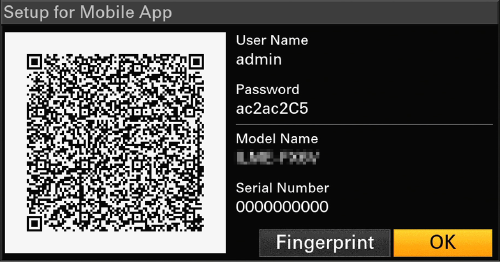
Näytössä näkyvät seuraavat tiedot:
käyttäjänimi, salasana, sormenjälki, kameran mallinimi, sarjanumero
Vihje
- Tätä näyttöä ei lähetetä videolähtöön.
Huomautus
- Varmista, etteivät muut ihmiset näe salasanaa eivätkä voi kopioida QR-koodin kuvaa.
- Avaa Creators' App for enterprise älypuhelimella ja kirjaudu sisään C3 Portal -pilvipalveluun.
- Liitä USB-kaapeli laitteen USB-C-liittimeen ja liitä sitten älypuhelin.
-
Ota USB-yhteydenjako käyttöön älypuhelimessa.
Lisätietoja saat älypuhelimen käyttöoppaasta.
-
Noudata Creators' App for enterprise -sovelluksen näyttöön tulevia ohjeita ja skannaa laitteen LCD-näytössä näkyvä QR-koodi.
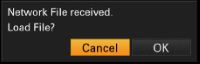
Tiedostonsiirron määritystiedot lähetetään älypuhelimesta laitteeseen, ja laitteessa tulee näkyviin seuraava näyttö.
-
Valitse [OK].
Määritystietojen lataus alkaa.
Kun määritykset on ladattu, näkyviin tulee ilmoitus.
Huomautus
- Creators' App for enterprise korvaa laitteen [Network] – [File Transfer] -asetuksen.
- [Root Certificate] -varmennetta ei voida asettaa automaattisesti. Määritä se manuaalisesti.
Alkuperäisleikkeiden siirtäminen
Määritä [File Transfer] -tilanäytössä tai ota alkuperäisleikkeiden siirtäminen C3 Portal -palveluun käyttöön määrittämällä koko valikon kohdan [Network] – [File Transfer] – [Auto Upload] asetukseksi [On].
Aina tallennuksen päättyessä leike siirretään C3 Portal -tiliisi liitettyyn sijaintiin.
Välimuistileikkeiden siirtäminen
Määritä [File Transfer] -tilanäytössä tai ota välimuistileikkeiden siirtäminen C3 Portal -palveluun käyttöön määrittämällä koko valikon kohdan [Network] – [File Transfer] – [Auto Upload (Proxy)] asetukseksi [On].
Aina tallennuksen päättyessä leike siirretään C3 Portal -tiliisi liitettyyn sijaintiin.
Vihje
- Laitteesta siirretyt tiedostot tallennetaan Creators' App for enterprise -sovelluksen välimuistiin ja siirretään sitten C3 Portaliin. Tiedostonsiirron tilanäyttö laitteessa osoittaa Creators' App for enterprise -sovellukseen siirron tilan.
- Kun tiedostonsiirto laitteesta Creators' App for enterprise -sovellukseen on valmis, voit sammuttaa laitteen. Huomaa kuitenkin, että tiedostonsiirto älypuhelimesta saattaa olla vielä kesken. Huolehdi, että älypuhelimen akun varaus on riittävä.
- Voit siirtää leikkeitä C3 Portaliin. Lisätietoja on seuraavassa osiossa:
Leikkeen valitseminen ja siirtäminen - Voit tuoda laitteeseen C3 Portaliin tallennettuja 3D LUT -tiedostoja.
- Laitteen luoman All-tiedoston voi tallentaa C3 Portaliin ja ladata sitten C3 Portalista.
Muita C3 Portalia käyttäviä toimintoja
3D LUT -tiedostojen hallinta
Voit tuoda laitteeseen C3 Portaliin tallennettuja 3D LUT -tiedostoja.
All-tiedostojen hallinta
Voit tallentaa laitteen luoman All-tiedoston C3 Portaliin ja ladata All-tiedoston C3 Portalista.