


Internetyhteyden muodostaminen lankaverkkoyhteydellä
Voit muodostaa internetyhteyden yhdistämällä laitteen ja langattoman lähiverkkoreitittimen lankaverkkoyhteydellä.
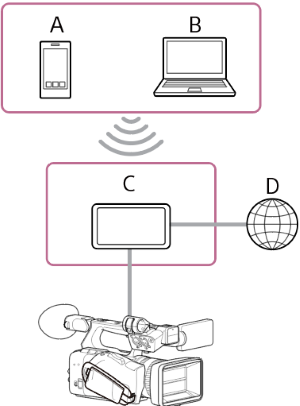
A: älypuhelin/tabletti
B: tietokone
C: langaton lähiverkkoreititin
D: internet
- Yhdistä laitteen verkkoliitin langattomaan lähiverkkoreitittimeen lähiverkkokaapelilla.
- Kytke laitteen virta.
-
Paina NETWORK-painiketta.
[Network]-tilanäyttö tulee näkyviin.
Vihje
- Voit tarkastella tilaa myös painamalla MENU-painiketta ja vierittämällä näyttöä.
-
Määritä kohdan [Wired LAN] – [Setting] asetukseksi [Wired LAN].
Huomautus
- Laite ei tue langattoman lähiverkon ja lankaverkon samanaikaista käyttöä.
- Laite ei ole verkkolaite (esimerkiksi reititin tai kytkentäkeskus). On erittäin suositeltavaa, että yhdistät laitteen verkkoon, jossa voit konfiguroida ja hallita verkkoasetuksia asianmukaisesti suojataksesi sen verkkoa koskevilta hyökkäyksiltä, kuten DoS-hyökkäyksiltä (Denial of Service -hyökkäykset).
- Kun yhdistät laitteen verkkoon, tee se sellaisen reitittimen kautta, joka on asianmukaisesti konfiguroitu ja hallittu, tai yhdistä se LAN-porttiin, jolla on sama toiminnallisuus. Yhdistäminen ilman tällaista suojausta voi johtaa tietoturvaongelmiin. Asianmukaisesti konfiguroidut reitittimet tarjoavat riittävän suojauksen DoS-hyökkäyksiä tai laitteiden toiminnallisuuden menetyksiä vastaan verkossa. Jos huomaat jotakin epätavallista, kytke kamera heti irti verkosta.
-
Määritä seuraavat asetukset tarpeen mukaan koko valikon kohdassa [Network] – [Wired LAN] – [Detail Settings] ja valitse [Set].
Määrityskohde Kuvaus [DHCP] Määritä DHCP-asetus. Kun asetuksena on [On], laitteelle annetaan IP-osoite automaattisesti.
Jos haluat antaa laitteelle IP-osoitteen käsin, valitse [Off].[IP Address] Anna laitteen IP-osoite.
Asetus on saatavilla vain, kun kohdan [DHCP] asetuksena on [Off].Huomautus
- Käytä ▲/▼ -painikkeita syöttääksesi osoitteen kullekin segmentille välillä 0.0.0.0 - 255.255.255.255.
[Subnet Mask] Anna laitteen aliverkon peite.
Asetus on saatavilla vain, kun kohdan [DHCP] asetuksena on [Off].Huomautus
- Käytä ▲/▼ -painikkeita syöttääksesi osoitteen kullekin segmentille välillä 0.0.0.0 - 255.255.255.255.
[Gateway] Anna yhdyskäytävän osoite.
Asetus on saatavilla vain, kun kohdan [DHCP] asetuksena on [Off].Huomautus
- Käytä ▲/▼ -painikkeita syöttääksesi osoitteen kullekin segmentille välillä 0.0.0.0 - 255.255.255.255.
[DNS Auto] Määritä, saadaanko DNS automaattisesti. Kun asetuksena on [On], DNS-palvelinosoite saadaan automaattisesti.
Asetus on saatavilla vain, kun kohdan [DHCP] asetuksena on [On].[Primary DNS Server] Anna ensisijaisen DNS-palvelimen osoite.
Asetus on saatavilla vain, kun kohdan [DNS Auto] asetuksena on [Off].Huomautus
- Käytä ▲/▼ -painikkeita syöttääksesi osoitteen kullekin segmentille välillä 0.0.0.0 - 255.255.255.255.
[Secondary DNS Server] Anna toissijaisen DNS-palvelimen osoite.
Asetus on saatavilla vain, kun kohdan [DNS Auto] asetuksena on [Off].Huomautus
- Käytä ▲/▼ -painikkeita syöttääksesi osoitteen kullekin segmentille välillä 0.0.0.0 - 255.255.255.255.
Voit tarkistaa käyttötilan [Status] -sarakkeen [Network] -tilanäytöstä.
| Tilan näyttö | Mahdollinen syy | Ratkaisu |
|---|---|---|
| [Non Active] | (Siirtymä käynnissä) | Käsittely kesken. Odota hetki. |
| [Disconnected] |
|
Tarkista seuraava.
|
| [Connecting] | IP-osoitetta hankitaan tai hankinta epäonnistui. (DHCP-palvelinta ei ole saatavilla) | Jos mitään muutosta ei ole tapahtunut lyhyen odotusajan jälkeen, tarkista että verkon DHCP-palvelin on käytössä. Jos DHCP-palvelinta ei ole, aseta IP-osoite manuaalisesti. |
| [Connected] | (Toimii normaalisti) | Laite toimii normaalisti. |
| [IP Address Error] | Samaan IP-osoitteeseen ohjelmoidut laitteet ovat verkossa. | IP-osoitteen ristiriita. Tarkista verkkoasetukset. |
Vihje
- Jos haluat hallita laitetta ulkoisesta laitteesta ”Monitor & Control” tai ”Camera Remote SDK” -sovelluksella, aseta [Wired LAN] – [Remote] arvoon [Enable] -kohdassa [Network] -tilanäytössä.
- Paina [Network]-tilanäytön [Show Authentication] -painiketta, niin näet laitteen yhdistämiseen tarvittavat todennustiedot. Varmista, etteivät muut ihmiset näe näyttöä eivätkä voi kopioida QR-koodin kuvaa.
Huomautus
- Valitse aina [Set], kun olet muuttanut yhteysasetuksia. Asetuksia ei oteta käyttöön, jos et valitse [Set]-toimintoa.