


Leiketoiminnot
Pikkukuvanäytössä voit käyttää leiketoimintoja tai tarkistaa leikkeen ominaisuudet koko valikon [Thumbnail]-valikossa.
Leiketoimintojen valikkokohteet
- [Display Clip Properties]
- [Set Clip Flag]
- [Lock/Unlock Clip]
- [Delete Clip]
- [Copy Clip]
- [Transfer Clip]
- [Transfer Clip (Proxy)]
- [Filter Clips]
- [Customize View]
Leikkeen ominaisuuksien näyttäminen
Valitse koko valikossa [Thumbnail] – [Display Clip Properties].
Siirry seuraavaan/edelliseen leikkeeseen painamalla monivalitsimen vasen/oikea-painiketta.
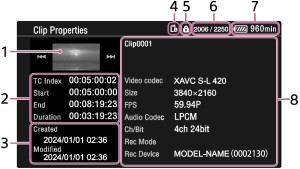
- Nykyisen leikkeen kuva
-
Aikakoodi
[TC Index]: leikkeen aikakoodi
[Start]: tallennuksen alkamisaikakoodi
[End]: tallennuksen päättymisaikakoodi
[Duration]: kesto
- Luontipäivä ja -aika sekä muokkauspäivä ja -aika
- Valittuna oleva muistikortti
- Muistikortin kirjoitussuojauskuvake
- Leikkeen numero / leikkeiden kokonaismäärä
- Akkukuvake
-
Leikkeen tiedot
Leikkeen nimi, tallennusmuoto, erikoistallennustila, tallennuslaitteen nimi
Leikelippujen asettaminen
Voit lisätä leikkeisiin leikelippuja ([OK]/[NG]/[KP]), jotta voit suodattaa näytettäviä leikkeitä niiden avulla.
Valitse sen leikkeen pikkukuva, johon haluat lisätä leikelipun, ja valitse sitten leikelippu koko valikon kohdassa [Thumbnail] – [Set Clip Flag].
| Asetus | Lisätty leikelippu |
|---|---|
| [Add OK] |

|
| [Add NG] |

|
| [Add KEEP] |

|
Vihje
- Voit lisätä leikelippuja myös käyttämällä ohjelmoitavaa painiketta, johon leikelipputoiminto on ohjelmoitu.
Leikenäytön suodattaminen
Valitse koko valikossa [Thumbnail] – [Filter Clips] ja valitse leikelipun tyyppi, niin näet vain kyseisellä lipulla varustetut leikkeet.
Näytä kaikki leikkeet valitsemalla [All].
Vihje
- Voit myös vaihtaa suodatinta järjestyksessä DISPLAY-painikkeella.
Leikkeiden poistaminen
Voit poistaa leikkeitä muistikortilta.
Valitse koko valikossa [Thumbnail] – [Delete Clip] – [Select Clip]/[All Clips].
[Select Clip]: Poistaa valitun leikkeen. Useiden leikkeiden valitsemista tuetaan.
[All Clips]: Poistaa kaikki näytettävät leikkeet.
Leikkeiden kopioiminen
Voit kopioida leikkeitä toiselle muistikortille.
Leikkeet kopioidaan kohdemuistikortille samannimisinä.
Valitse koko valikossa [Thumbnail] – [Copy Clip] – [Select Clip]/[All Clips].
[Select Clip]: Kopioi valitun leikkeen. Useiden leikkeiden valitsemista tuetaan.
[All Clips]: kopioi kaikki yhdellä muistikortilla olevat leikkeet toiselle muistikortille.
Huomautus
- Kopiointikohteen leikenumero, kun kopioidaan MP4-muodon leikettä, numeroidaan [TC/Media] – [Clip Name Format] – [Clip Number] -asetuksen mukaisesti koko valikossa.
-
Jos kohdemuistikortilla on jo samanniminen leike, kun kopioidaan MXF-muodon leikettä,, kopioitavan leikkeen nimi muodostetaan käyttämällä alkuperäistä leikenimeä ja 1-numeroista numeropäätettä suluissa. Suluissa oleva numero on pienin arvo, jota ei vielä ole kohteessa.
Esimerkkejä:
ABCD0002 → ABCD0002(1)
ABCD0002(1) → ABCD0002(2)
ABCD0005(3) → ABCD0005(4) - Jos kohdemuistikortin jäljellä oleva kapasiteetti ei riitä, näkyviin tulee ilmoitus. Vaihda kohdemuistikortti.
- Kun kopioit muistikorttia, jolle on tallennettu useita leikkeitä, kaikkien leikkeiden kopiointi ei ehkä joissakin käyttöolosuhteissa ja muistin ominaisuuksien mukaan ole mahdollista, vaikka muistikorttien kapasiteetti olisi sama.
Leikkeen siirtäminen internetissä tai lähiverkossa olevalle palvelimelle
Lisätietoja on seuraavissa osioissa:
Tiedostonsiirron valmistelut
Leikkeen valitseminen ja siirtäminen
Pikkukuvanäytössä näkyvien tietojen muuttaminen
Voit muuttaa pikkukuvan alla näkyviä leikkeen/kuvan tietoja.
Valitse koko valikossa [Thumbnail] – [Customize View] – [Thumbnail Caption] ja valitse näytettävät tiedot.
[Date Time]: leikkeen luontipäivä- ja aika sekä edellisen muokkauksen päivämäärä ja aika
[Time Code]: aikakoodi
[Duration]: kesto
[Sequential Number]: pikkukuvan numero