


Internetyhteyden muodostaminen langattomalla lähiverkkoyhteydellä
Yhdistä laite saatavilla olevaan langattoman lähiverkon tukiasemaan. Yhdistä mobiililaite, jotta voit ohjata laitetta tukiaseman kautta.
Historiassa näkyvät 10 viimeksi yhteyden muodostanutta tukiasemaa. Yhteyshistoria tallentuu All-tiedostoon, mutta tukiasemien salasanoja ei tallenneta. Salasanan syöttäminen on pakollista seuraavalla kerralla, kun muodostat yhteyden All-tiedoston lataamisen jälkeen.
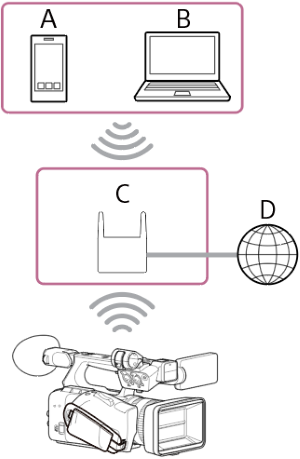
A: älypuhelin/tabletti
B: tietokone
C: tukiasema
D: internet
Vihje
- Tukiasemaan yhdistettynä laite toimii asematilassa (ST).
- Voit ehkä määrittää mobiililaitteen tukiasemaksi (Wi-Fi-yhteydenjako). Lisätietoja on mobiililaitteen käyttöoppaassa.
Yhteyden muodostaminen tukiaseman automaattisella tunnistustoiminnolla
-
Paina NETWORK-painiketta.
[Network]-tilanäyttö tulee näkyviin.
Vihje
- Voit tarkastella tilaa myös painamalla MENU-painiketta ja vierittämällä näyttöä.
-
Määritä kohdan [Wireless LAN] – [Setting] asetukseksi [Wireless LAN ST].
Huomautus
- Laite ei tue langattoman lähiverkon ja lankaverkon samanaikaista käyttöä.
- Laite ei ole verkkolaite (esimerkiksi reititin tai kytkentäkeskus). On erittäin suositeltavaa, että yhdistät laitteen verkkoon, jossa voit konfiguroida ja hallita verkkoasetuksia asianmukaisesti suojataksesi sen verkkoa koskevilta hyökkäyksiltä, kuten DoS-hyökkäyksiltä (Denial of Service -hyökkäykset).
- Kun yhdistät laitteen verkkoon, tee se sellaisen reitittimen kautta, joka on asianmukaisesti konfiguroitu ja hallittu, tai yhdistä se LAN-porttiin, jolla on sama toiminnallisuus. Jos laite yhdistetään ilman tällaista suojausta (esimerkiksi käyttämällä ilmaista Wi-Fi-yhteyttä), turvallisuusongelmia saattaa ilmetä. Asianmukaisesti konfiguroidut reitittimet tarjoavat riittävän suojauksen DoS-hyökkäyksiä tai laitteiden toiminnallisuuden menetyksiä vastaan verkossa. Jos huomaat jotakin epätavallista, kytke kamera heti irti verkosta.
-
Paina [Wireless LAN] – [Status].
[Scan Networks] -näyttö tulee näkyviin.
- Valitse sen verkon tukiasema, johon haluat muodostaa yhteyden, ja anna salasana.
-
Määritä tarvittaessa seuraavat yhteysasetukset.
Määrityskohde Kuvaus [DHCP] Määritä DHCP-asetus.
Kun asetuksena on [On], laitteelle annetaan IP-osoite automaattisesti. Jos haluat antaa laitteelle IP-osoitteen käsin, valitse [Off].[IP Address] Anna laitteen IP-osoite.
Asetus on saatavilla vain, kun kohdan [DHCP] asetuksena on [Off].[Subnet Mask] Anna laitteen aliverkon peite.
Asetus on saatavilla vain, kun kohdan [DHCP] asetuksena on [Off].[Gateway] Anna tukiaseman yhdyskäytävä.
Asetus on saatavilla vain, kun kohdan [DHCP] asetuksena on [Off].[DNS Auto] Määritä, saadaanko DNS automaattisesti. Kun asetuksena on [On], DNS-palvelinosoite saadaan automaattisesti.
Asetus on saatavilla vain, kun kohdan [DHCP] asetuksena on [On].[Primary DNS Server] Anna tukiaseman ensisijainen DNS-palvelin.
Asetus on saatavilla vain, kun kohdan [DNS Auto] asetuksena on [Off].[Secondary DNS Server] Anna tukiaseman toissijainen DNS-palvelin.
Asetus on saatavilla vain, kun kohdan [DNS Auto] asetuksena on [Off]. -
Kun olet valmis, paina [Connect]-painiketta.
Laite muodostaa yhteyden internetiin.
Vihje
- Jos haluat hallita laitetta ulkoisesta laitteesta ”Monitor & Control” tai ”Camera Remote SDK” -sovelluksella, aseta [Wireless LAN] – [Remote] arvoon [Enable] -kohdassa [Network] -tilanäytössä.
- Paina [Network]-tilanäytön [Show Authentication] -painiketta, niin näet laitteen yhdistämiseen tarvittavat todennustiedot. Varmista, etteivät muut ihmiset näe näyttöä eivätkä voi kopioida QR-koodin kuvaa.
Yhteyden muodostaminen käsin syöttämällä tukiaseman tiedot
- Määritä [Network]-tilanäytön kohdan [Wireless LAN] – [Setting] asetukseksi [Wireless LAN ST].
-
Määritä koko valikon kohta [Network] – [Wireless LAN] – [Manual Register].
[Wireless LAN] – [Manual Register] -näyttö tulee näkyviin.
-
Määritä seuraavat asetukset.
Määrityskohde Kuvaus [SSID] Anna langattoman lähiverkon tukiaseman SSID.
Huomautus
- Syötä 1-32 kelvollista syöttömerkkiä. Seuraavat ovat kelvollisia syöttömerkkejä.
Aakkoset (pienet ja isot kirjaimet), numerot, symbolit (- . @ _ ( ) ! " # $ % & ' * + , / : ; < = > ? [ \ ] ^ ` { | } ~)
[Security] Valitse salausmenetelmä.
Huomautus
- Tässä kohdassa LAN-liittimet yhdistäviä langattomia LAN-tukiasemia ja langattomia LAN-reitittimiä kutsutaan ”tukiasemiksi”.
- Laite tukee yhteyksiä tukiasemiin WPA3-SAE:lla, WPA2-PSK:lla, tai ilman turvallisuusasetuksia. Langattoman lähiverkkoyhteyden suojaamiseksi suositellaan yhteyttä tukiasemiin WPA3- tai WPA2-turvallisuusasetuksilla.
- Oletustavaksi valitaan WPA2-turvallisuustapa.
- Jos muodostat yhteyden tukiasemaan ilman turvallisuusasetuksia, saatat joutua hakkeroinnin, pahanilkisten kolmansien osapuolten tunkeutumisen tai haavoittuvuuksia hyväksikäyttävien hyökkäysten kohteeksi. Yhteyttä ilman turvallisuusasetuksia ei suositella, paitsi jos sitä mahdollisuutta ei voida välttää muulla tavoin.
- Langattoman lähiverkon turvallisuuden konfiguroiminen on erittäin tärkeää. Sony ei ole vastuussa vahingoista, jotka aiheutuvat turvallisuustoimenpiteiden tekemättä jättämisestä, tai jos turvallisuusongelma aiheutuu langattoman lähiverkon käytön väistämättömien olosuhteiden tuloksena.
[Password] Anna langattoman lähiverkon tukiaseman salasana.
Huomautus
- Seuraavassa näytetään kelvollisten syöttömerkkien määrä.
- Kun asetuksena on [WPA2]: 8-63 merkkiä
- Kun asetuksena on [WPA3]: 8-128 merkkiä
- Kun asetuksena on [None]: 0 merkkiä
Aakkoset (pienet ja isot kirjaimet), numerot, symbolit (- . @ _ ( ) ! " # $ % & ' * + , / : ; < = > ? [ \ ] ^ ` { | } ~)
[DHCP] Määritä DHCP-asetus. Kun asetuksena on [On], laitteelle annetaan IP-osoite automaattisesti.
Jos haluat antaa laitteelle IP-osoitteen käsin, valitse [Off].[IP Address] Anna laitteen IP-osoite.
Asetus on saatavilla vain, kun kohdan [DHCP] asetuksena on [Off].Huomautus
- Käytä ▲/▼ -painikkeita syöttääksesi osoitteen kullekin segmentille välillä 0.0.0.0 - 255.255.255.255.
[Subnet Mask] Anna laitteen aliverkon peite.
Asetus on saatavilla vain, kun kohdan [DHCP] asetuksena on [Off].Huomautus
- Käytä ▲/▼ -painikkeita syöttääksesi osoitteen kullekin segmentille välillä 0.0.0.0 - 255.255.255.255.
[Gateway] Anna yhdyskäytävän osoite.
Asetus on saatavilla vain, kun kohdan [DHCP] asetuksena on [Off].Huomautus
- Käytä ▲/▼ -painikkeita syöttääksesi osoitteen kullekin segmentille välillä 0.0.0.0 - 255.255.255.255.
[DNS Auto] Määritä, saadaanko DNS automaattisesti. Kun asetuksena on [On], DNS-palvelinosoite saadaan automaattisesti.
Asetus on saatavilla vain, kun kohdan [DHCP] asetuksena on [On].[Primary DNS Server] Anna ensisijaisen DNS-palvelimen osoite.
Asetus on saatavilla vain, kun kohdan [DNS Auto] asetuksena on [Off].Huomautus
- Käytä ▲/▼ -painikkeita syöttääksesi osoitteen kullekin segmentille välillä 0.0.0.0 - 255.255.255.255.
[Secondary DNS Server] Anna toissijaisen DNS-palvelimen osoite.
Asetus on saatavilla vain, kun kohdan [DNS Auto] asetuksena on [Off].Huomautus
- Käytä ▲/▼ -painikkeita syöttääksesi osoitteen kullekin segmentille välillä 0.0.0.0 - 255.255.255.255.
- Syötä 1-32 kelvollista syöttömerkkiä. Seuraavat ovat kelvollisia syöttömerkkejä.
-
Kun olet valmis, paina [Connect]-painiketta.
Laite muodostaa yhteyden internetiin.
Vihje
- Jos haluat hallita laitetta ulkoisesta laitteesta ”Monitor & Control” tai ”Camera Remote SDK” -sovelluksella, aseta [Wireless LAN] – [Remote] arvoon [Enable] -kohdassa [Network] -tilanäytössä.
- Paina [Network]-tilanäytön [Show Authentication] -painiketta, niin näet laitteen yhdistämiseen tarvittavat todennustiedot. Varmista, etteivät muut ihmiset näe näyttöä eivätkä voi kopioida QR-koodin kuvaa.
Huomautus
- [Security] (salaustapa) voidaan asettaa arvoon [None], [WPA2], tai [WPA3]. Asetuksen [WPA2] tai [WPA3] käyttö on suositeltavaa turvallisuuden näkökulmasta. Langattoman lähiverkkoyhteyden suojaamiseksi suositellaan yhteyttä tukiasemiin WPA2- tai WPA3-turvallisuusasetuksilla.
- Jos muodostat yhteyden tukiasemaan ilman turvallisuusasetuksia, saatat joutua hakkeroinnin, pahanilkisten kolmansien osapuolten tunkeutumisen tai haavoittuvuuksia hyväksikäyttävien hyökkäysten kohteeksi. Yhteyttä ilman turvallisuusasetuksia ei suositella, paitsi jos sitä mahdollisuutta ei voida välttää muulla tavoin.
- Kun konfiguroit tukiaseman [Manual Register] -näytöllä, syötettävien merkkien määrä ja tyyppi ovat seuraavanlaiset.
- Kun syötät SSID:n:
1-32 kelvollista syöttömerkkiä. Seuraavat ovat kelvollisia syöttömerkkejä.
Aakkoset (pienet ja isot kirjaimet), numerot, symbolit (- . @ _ ( ) ! " # $ % & ' * + , / : ; < = > ? [ \ ] ^ ` { | } ~) - Kun syötät salasanan:
WPA2:lle 8-63 kelvollista syöttömerkkiä. WPA3:lle 8-128 kelvollista syöttömerkkiä. Seuraavat ovat kelvollisia syöttömerkkejä.
Aakkoset (pienet ja isot kirjaimet), numerot, symbolit (- . @ _ ( ) ! " # $ % & ' * + , / : ; < = > ? [ \ ] ^ ` { | } ~)
- Kun syötät SSID:n:
Voit tarkistaa käyttötilan [Status] -sarakkeen [Network] -tilanäytöstä.
| Tilan näyttö | Mahdollinen syy | Ratkaisu |
|---|---|---|
| [Non Active] | (Siirtymä käynnissä) | Käsittely kesken. Odota hetki. |
| [Disconnected] | Yhdistettävää tukiasemaa ei ole valittu. | Napauta [Disconnected] ja valitse yhteyskohde tukiasemaluettelosta. |
| [Searching] | Aiemmin yhdistettyä tukiasemaa haetaan. | Vaihda yhteyskohdetta napauttamalla kohtaa [Searching] ja valitsemalla yhteyskohde tukiasemaluettelosta. |
| [Connecting] |
|
Tarkista seuraava.
|
| (SSID-nimi) | (Toimii normaalisti) | Laite on yhdistetty näytettävään tukiasemaan. |
| [IP Address Error] | Samaan IP-osoitteeseen ohjelmoidut laitteet ovat verkossa. | IP-osoitteen ristiriita. Tarkista verkkoasetukset. |