


"C3 Portal"에 파일 전송
"Creators' App for enterprise" 애플리케이션을 사용하여 "C3 Portal" 클라우드 서비스로 파일을 전송할 수 있습니다.
-
전체 메뉴에서 [Network] – [Network Setup] – [Setup for Mobile App]을 실행합니다.
자동으로 업데이트될 항목에 대한 확인 화면이 나타납니다.
[Network] 메뉴에서 다음 설정이 자동으로 선택됩니다.
- [USB Tethering] – [Setting] – [On]
- [USB Tethering] – [Camera Remote Control] – [Enable]
-
설정을 확인하고 [OK]를 선택합니다.
구성이 시작됩니다.
구성 메시지가 나타납니다.
구성이 완료되면 LCD 모니터/뷰파인더에 액세스 인증 화면이 나타납니다.
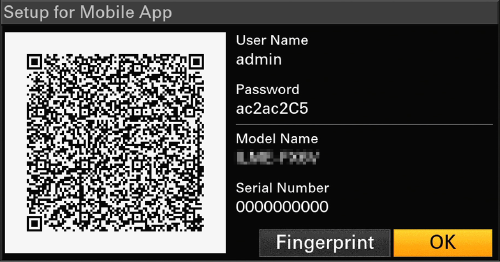
다음 정보가 화면에 표시됩니다.
사용자 이름/암호/지문/카메라 모델 이름/일련 번호
힌트
- 이 화면은 비디오 출력으로 출력되지 않습니다.
참고 사항
- 다른 사람이 암호를 보거나 QR 코드 이미지를 복사할 수 없도록 주의하십시오.
- 스마트폰에서 "Creators' App for enterprise"를 시작하고 "C3 Portal" 클라우드 서비스에 로그인합니다.
- USB 케이블을 장치의 USB-C 커넥터에 연결한 다음 스마트폰을 연결합니다.
-
스마트폰에서 USB 테더링 기능을 활성화합니다.
자세한 내용은 스마트폰의 사용 설명서를 참조하십시오.
-
"Creators' App for enterprise" 화면의 지시에 따라 장치의 LCD 모니터에 표시된 QR 코드를 스캔합니다.
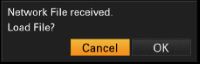
파일 전송 설정 정보가 스마트폰에서 장치로 전송되고 다음 화면이 장치에 나타납니다.
-
[OK]를 선택합니다.
설정 정보가 로드되기 시작합니다.
설정이 성공적으로 로드되면 메시지가 나타납니다.
참고 사항
- "Creators' App for enterprise"는 장치의 [Network] – [File Transfer] 설정을 덮어씁니다.
- [Root Certificate]은 자동으로 설정할 수 없습니다. 수동으로 구성하십시오.
원본 클립 전송
[File Transfer] 상태 화면을 사용하거나 전체 메뉴에서 [Network] – [File Transfer] – [Auto Upload]를 [On]으로 설정하면 원본 클립을 "C3 Portal"로 전송할 수 있습니다.
녹화가 완료될 때마다 클립이 C3 Portal 계정과 연결된 위치로 전송됩니다.
프록시 클립 전송
[File Transfer] 상태 화면을 사용하거나 전체 메뉴에서 [Network] – [File Transfer] – [Auto Upload (Proxy)]를 [On]으로 설정하면 프록시 클립을 "C3 Portal"로 전송할 수 있습니다.
녹화가 완료될 때마다 클립이 C3 Portal 계정과 연결된 위치로 전송됩니다.
힌트
- 장치에서 전송된 파일은 "Creators' App for enterprise"에 캐시된 후 "C3 Portal"로 전송됩니다. 장치의 파일 전송 상태 표시는 "Creators' App for enterprise"로의 전송 상태를 나타냅니다.
- 장치에서 스마트폰의 "Creators' App for enterprise"로 파일 전송이 완료되면 장치를 끌 수 있지만 스마트폰에서 파일 전송이 계속될 수 있습니다. 스마트폰의 배터리 잔량에 주의하십시오.
- 모든 클립을 "C3 Portal"로 전송할 수 있습니다. 자세한 내용은 다음 항목을 참조하십시오.
클립 선택 및 전송 - "C3 Portal"에 저장된 3D LUT 파일을 장치로 가져올 수 있습니다.
- 장치에서 생성한 All 파일을 "C3 Portal"에 저장하고 "C3 Portal"에서 로드할 수 있습니다.
"C3 Portal"을 사용하는 기타 기능
3D LUT 파일 관리
"C3 Portal"에 저장된 3D LUT 파일을 장치로 가져올 수 있습니다.
All 파일 관리
장치에서 생성한 All 파일을 "C3 Portal"에 저장하고 "C3 Portal"에서 All 파일을 로드할 수 있습니다.