


유선 LAN을 통해 인터넷에 연결
유선 LAN 연결로 장치와 무선 LAN 라우터를 연결하여 인터넷에 연결할 수 있습니다.
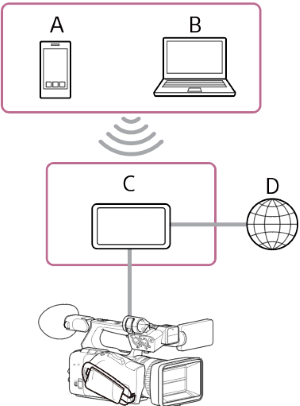
A: 스마트폰/태블릿
B: 컴퓨터
C: 무선 LAN 라우터
D: 인터넷
- LAN 케이블을 사용하여 장치의 네트워크 커넥터를 무선 LAN 라우터에 연결합니다.
- 장치를 켭니다.
-
NETWORK 버튼을 누릅니다.
[Network] 상태 화면이 나타납니다.
힌트
- MENU 버튼을 누르고 화면을 스크롤하여 상태를 표시할 수도 있습니다.
-
[Wired LAN] – [Setting]을 [Wired LAN]로 설정합니다.
참고 사항
- 장치는 무선 LAN과 유선 LAN의 동시 사용을 지원하지 않습니다.
- 이 장치는 네트워크 장치(예: 라우터 또는 스위칭 허브)가 아닙니다. DoS 공격(서비스 거부 공격)과 같은 네트워크 기반 공격으로부터 보호하기 위해 네트워크 설정을 적절하게 구성하고 관리할 수 있는 네트워크에 장치를 연결하는 것이 강력히 권장됩니다.
- 장치를 네트워크에 연결할 때는 적절하게 구성되고 관리되는 라우터를 통해 연결하거나 동일한 기능을 갖춘 LAN 포트에 연결합니다. 이러한 보호 기능 없이 연결하면 보안 문제가 발생할 수 있습니다. 라우터를 적절하게 구성하면 DoS 공격이나 네트워크 내 장치의 기능 손실로부터 충분한 보호 기능을 제공합니다. 이상한 점이 발견되면 즉시 카메라를 네트워크에서 분리하십시오.
-
필요에 따라 전체 메뉴에서 [Network] – [Wired LAN] – [Detail Settings]를 사용하여 다음 설정을 구성하고 [Set]을 선택합니다.
구성 항목 설명 [DHCP] DHCP 설정을 지정합니다. [On]으로 설정하면 IP 주소가 장치에 자동으로 할당됩니다.
IP 주소를 장치에 수동으로 할당하려면 [Off]로 설정합니다.[IP Address] 장치의 IP 주소를 입력합니다.
이 설정은 [DHCP]가 [Off]로 설정된 경우에만 사용할 수 있습니다.참고 사항
- ▲/▼ 버튼을 사용하여 각 세그먼트에 대해 0.0.0.0~255.255.255.255 범위의 주소를 입력합니다.
[Subnet Mask] 장치의 서브넷 마스크를 입력합니다.
이 설정은 [DHCP]가 [Off]로 설정된 경우에만 사용할 수 있습니다.참고 사항
- ▲/▼ 버튼을 사용하여 각 세그먼트에 대해 0.0.0.0~255.255.255.255 범위의 주소를 입력합니다.
[Gateway] 게이트웨이 주소를 입력합니다.
이 설정은 [DHCP]가 [Off]로 설정된 경우에만 사용할 수 있습니다.참고 사항
- ▲/▼ 버튼을 사용하여 각 세그먼트에 대해 0.0.0.0~255.255.255.255 범위의 주소를 입력합니다.
[DNS Auto] DNS를 자동으로 받을지 여부를 설정합니다. [On]으로 설정하면 DNS 서버 주소를 자동으로 받습니다.
이 설정은 [DHCP]가 [On]로 설정된 경우에만 사용할 수 있습니다.[Primary DNS Server] 기본 DNS 서버의 주소를 입력합니다.
이 설정은 [DNS Auto]가 [Off]로 설정된 경우에만 사용할 수 있습니다.참고 사항
- ▲/▼ 버튼을 사용하여 각 세그먼트에 대해 0.0.0.0~255.255.255.255 범위의 주소를 입력합니다.
[Secondary DNS Server] 보조 DNS 서버의 주소를 입력합니다.
이 설정은 [DNS Auto]가 [Off]로 설정된 경우에만 사용할 수 있습니다.참고 사항
- ▲/▼ 버튼을 사용하여 각 세그먼트에 대해 0.0.0.0~255.255.255.255 범위의 주소를 입력합니다.
[Network] 상태 화면의 [Status] 열에서 작동 상태를 확인할 수 있습니다.
| 상태 표시 | 가능한 원인 | 해결책 |
|---|---|---|
| [Non Active] | (상태 전환 중) | 처리 중입니다. 잠시만 기다리십시오. |
| [Disconnected] |
|
다음 사항을 확인하십시오.
|
| [Connecting] | IP 주소를 획득 중이거나 획득에 실패했습니다. (사용 가능한 DHCP 서버 없음) | 잠시 기다린 후에도 변경 사항이 없으면 네트워크 DHCP 서버가 활성화되어 있는지 확인하십시오. DHCP 서버가 없는 경우 IP 주소를 수동으로 설정하십시오. |
| [Connected] | (정상 작동 중) | 장치가 정상적으로 작동하고 있습니다. |
| [IP Address Error] | 동일한 IP 주소가 할당된 장치가 네트워크에 있습니다. | IP 주소 충돌이 있습니다. 네트워크 설정을 확인하십시오. |
힌트
- "Monitor & Control" 또는 "Camera Remote SDK"를 사용하여 외부 장치에서 본 장치를 제어하려면 [Network] 상태 화면에서 [Wired LAN] – [Remote]를 [Enable]로 설정합니다.
- [Network] 상태 화면에서 [Show Authentication] 버튼을 눌러 장치에 연결하기 위한 인증 정보를 표시합니다. 다른 사람이 화면을 보거나 QR 코드 이미지를 복사할 수 없도록 주의하십시오.
참고 사항
- 연결 설정을 변경한 후 항상 [Set]을 선택합니다. [Set]을 선택하지 않으면 설정이 적용되지 않습니다.
TP1001681640