


클립 작업
썸네일 화면에서 전체 메뉴의 [Thumbnail] 메뉴를 사용하여 클립으로 작업하거나 클립 속성을 확인할 수 있습니다.
클립 작업용 메뉴 항목
- [Display Clip Properties]
- [Set Clip Flag]
- [Lock/Unlock Clip]
- [Delete Clip]
- [Copy Clip]
- [Transfer Clip]
- [Transfer Clip (Proxy)]
- [Filter Clips]
- [Customize View]
클립 속성 표시
전체 메뉴의 [Thumbnail] – [Display Clip Properties]를 선택합니다.
멀티 셀렉터의 왼쪽/오른쪽 버튼을 눌러 이전/다음 클립으로 이동합니다.
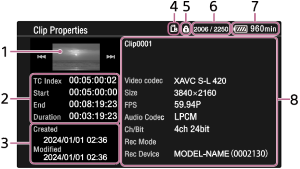
- 현재 클립 이미지
-
타임코드 표시
[TC Index]: 클립의 타임코드
[Start]: 녹화 시작 시 타임코드
[End]: 녹화 종료 시 타임코드
[Duration]: 길이
- 생성 날짜/시간 및 수정 날짜/시간
- 현재 선택된 메모리 카드
- 메모리 카드 쓰기 보호 상태 아이콘
- 클립 번호/전체 클립 번호
- 배터리 아이콘
-
클립 정보
클립 이름/녹화 형식/특수 녹화 모드/저장 장치 이름
클립 플래그 추가
클립에 클립 플래그([OK]/[NG]/[KP] 마크)를 추가하여 클립 플래그를 기준으로 클립 표시를 필터링할 수 있습니다.
클립 플래그를 추가하려는 클립의 썸네일을 선택한 다음 전체 메뉴에서 [Thumbnail] – [Set Clip Flag]를 사용하여 클립 플래그를 선택합니다.
| 설정 | 추가된 클립 플래그 |
|---|---|
| [Add OK] |

|
| [Add NG] |

|
| [Add KEEP] |

|
힌트
- 클립 플래그 기능이 할당된 할당 가능 버튼을 사용하여 클립 플래그를 추가할 수 있습니다.
클립 표시 필터링
전체 메뉴의 [Thumbnail] – [Filter Clips]를 선택하고 클립 플래그 유형을 선택하여 지정된 플래그가 있는 클립만 표시합니다.
모든 클립을 표시하려면 [All]을 선택합니다.
힌트
- 또한 DISPLAY 버튼을 사용하여 필터를 순서대로 전환할 수 있습니다.
클립 삭제
메모리 카드에서 클립을 삭제할 수 있습니다.
전체 메뉴에서 [Thumbnail] – [Delete Clip] – [Select Clip]/[All Clips]를 선택합니다.
[Select Clip]: 선택한 클립을 삭제합니다. 클립을 여러 개 선택할 수 있습니다.
[All Clips]: 표시된 모든 클립을 삭제합니다.
클립 복사
클립을 다른 메모리 카드에 복사할 수 있습니다.
클립은 동일한 클립 이름으로 대상 메모리 카드에 복사됩니다.
전체 메뉴에서 [Thumbnail] – [Copy Clip] – [Select Clip]/[All Clips]를 선택합니다.
[Select Clip]: 선택한 클립을 복사합니다. 클립을 여러 개 선택할 수 있습니다.
[All Clips]: 동일한 메모리 카드에 있는 모든 클립을 다른 메모리 카드에 복사합니다.
참고 사항
- MP4 형식의 클립을 복사할 경우 복사 대상 클립 번호는 전체 메뉴의 [TC/Media] – [Clip Name Format] – [Clip Number] 설정에 따라 번호가 매겨집니다.
-
MXF 형식 클립을 복사할 때 복사 대상 메모리 카드에 동일한 이름의 클립이 이미 존재하는 경우, 원래 클립 이름과 괄호 안에 1자리 숫자 접미사로 구성된 이름으로 클립이 복사됩니다. 괄호 안의 숫자는 대상에 이미 존재하지 않는 가장 작은 값입니다.
예:
ABCD0002 → ABCD0002(1)
ABCD0002(1) → ABCD0002(2)
ABCD0005(3) → ABCD0005(4) - 복사 대상 메모리 카드의 남은 용량이 부족한 경우 메시지가 나타납니다. 복사 대상 메모리 카드를 교체합니다.
- 여러 클립이 녹화된 메모리 카드를 복사할 때 메모리 카드의 용량이 동일하더라도 사용 조건 및 메모리 특성에 따라 모든 클립을 복사하지 못할 수도 있습니다.
인터넷 서버 또는 로컬 네트워크 서버로 클립 전송
자세한 내용은 다음 항목을 참조하십시오.
파일 전송 준비
클립 선택 및 전송
썸네일 화면에 표시된 정보 변경
썸네일 아래 표시된 클립/프레임 정보를 변경할 수 있습니다.
전체 메뉴에서 [Thumbnail] – [Customize View] – [Thumbnail Caption]을 선택한 후 표시할 정보를 선택합니다.
[Date Time]: 클립이 생성되고 마지막으로 수정된 날짜 및 시간
[Time Code]: 타임코드
[Duration]: 길이
[Sequential Number]: 썸네일 번호