


무선 LAN을 통해 인터넷에 연결
장치를 기존 무선 LAN 액세스 포인트에 연결합니다. 액세스 포인트를 통해 모바일 장치를 연결하여 작동을 제어합니다.
가장 최근에 연결된 10개의 액세스 포인트가 내역에 표시됩니다. 연결 내역은 All 파일에 저장되지만 액세스 포인트 암호는 저장되지 않습니다. All 파일을 로드한 후 다음에 연결할 때 암호가 필요합니다.
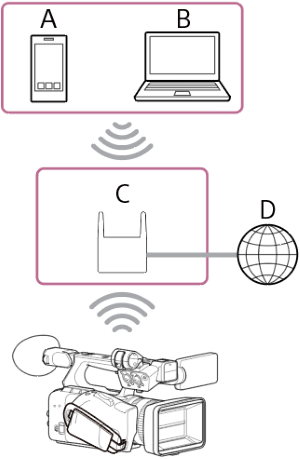
A: 스마트폰/태블릿
B: 컴퓨터
C: 액세스 포인트
D: 인터넷
힌트
- 액세스 포인트에 연결하면 장치가 스테이션(ST) 모드로 작동합니다.
- 모바일 장치를 액세스 포인트(Wi-Fi 테더링)로 구성할 수 있습니다. 자세한 내용은 모바일 장치의 사용 설명서를 참조하십시오.
액세스 포인트 자동 감지 기능을 사용하여 연결
-
NETWORK 버튼을 누릅니다.
[Network] 상태 화면이 나타납니다.
힌트
- MENU 버튼을 누르고 화면을 스크롤하여 상태를 표시할 수도 있습니다.
-
[Wireless LAN] – [Setting]을 [Wireless LAN ST]로 설정합니다.
참고 사항
- 장치는 무선 LAN과 유선 LAN의 동시 사용을 지원하지 않습니다.
- 이 장치는 네트워크 장치(예: 라우터 또는 스위칭 허브)가 아닙니다. DoS 공격(서비스 거부 공격)과 같은 네트워크 기반 공격으로부터 보호하기 위해 네트워크 설정을 적절하게 구성하고 관리할 수 있는 네트워크에 장치를 연결하는 것이 강력히 권장됩니다.
- 장치를 네트워크에 연결할 때는 적절하게 구성되고 관리되는 라우터를 통해 연결하거나 동일한 기능을 갖춘 LAN 포트에 연결합니다. 이러한 보호 기능 없이 연결할 경우(예: 무료 Wi-Fi 사용) 보안 문제가 발생할 수 있습니다. 라우터를 적절하게 구성하면 DoS 공격이나 네트워크 내 장치의 기능 손실로부터 충분한 보호 기능을 제공합니다. 이상한 점이 발견되면 즉시 카메라를 네트워크에서 분리하십시오.
-
[Wireless LAN] – [Status]를 누릅니다.
[Scan Networks] 화면이 나타납니다.
- 연결하려는 네트워크의 액세스 포인트를 선택하고 암호를 입력합니다.
-
필요에 따라 다음 연결 설정을 구성합니다.
구성 항목 설명 [DHCP] DHCP 설정을 지정합니다.
[On]으로 설정하면 IP 주소가 장치에 자동으로 할당됩니다. IP 주소를 장치에 수동으로 할당하려면 [Off]로 설정합니다.[IP Address] 장치의 IP 주소를 입력합니다.
이 설정은 [DHCP]가 [Off]로 설정된 경우에만 사용할 수 있습니다.[Subnet Mask] 장치의 서브넷 마스크를 입력합니다.
이 설정은 [DHCP]가 [Off]로 설정된 경우에만 사용할 수 있습니다.[Gateway] 액세스 포인트의 게이트웨이를 입력합니다.
이 설정은 [DHCP]가 [Off]로 설정된 경우에만 사용할 수 있습니다.[DNS Auto] DNS를 자동으로 받을지 여부를 설정합니다. [On]으로 설정하면 DNS 서버 주소를 자동으로 받습니다.
이 설정은 [DHCP]가 [On]로 설정된 경우에만 사용할 수 있습니다.[Primary DNS Server] 액세스 포인트의 기본 DNS 서버를 입력합니다.
이 설정은 [DNS Auto]가 [Off]로 설정된 경우에만 사용할 수 있습니다.[Secondary DNS Server] 액세스 포인트의 보조 DNS 서버를 입력합니다.
이 설정은 [DNS Auto]가 [Off]로 설정된 경우에만 사용할 수 있습니다. -
완료되면 [Connect] 버튼을 누릅니다.
장치가 인터넷에 연결됩니다.
힌트
- "Monitor & Control" 또는 "Camera Remote SDK"를 사용하여 외부 장치에서 본 장치를 제어하려면 [Network] 상태 화면에서 [Wireless LAN] – [Remote]를 [Enable]로 설정합니다.
- [Network] 상태 화면에서 [Show Authentication] 버튼을 눌러 장치에 연결하기 위한 인증 정보를 표시합니다. 다른 사람이 화면을 보거나 QR 코드 이미지를 복사할 수 없도록 주의하십시오.
액세스 포인트 정보를 입력하여 수동으로 연결
- [Network] 상태 화면에서 [Wireless LAN] – [Setting]을 [Wireless LAN ST]로 설정합니다.
-
전체 메뉴에서 [Network] – [Wireless LAN] – [Manual Register]를 구성합니다.
[Wireless LAN] – [Manual Register] 화면이 나타납니다.
-
다음 설정을 구성합니다.
구성 항목 설명 [SSID] 무선 LAN 액세스 포인트의 SSID를 입력합니다.
참고 사항
- 1~32자의 유효한 입력 문자를 입력합니다. 유효한 입력 문자는 다음과 같습니다.
알파벳 문자(대문자와 소문자), 숫자, 기호(- . @ _ ( ) ! " # $ % & ' * + , / : ; < = > ? [ \ ] ^ ` { | } ~)
[Security] 암호화 방법을 선택합니다.
참고 사항
- 이 항목에서는 LAN 연결을 중계하는 무선 LAN 액세스 포인트와 무선 LAN 라우터를 "액세스 포인트"라고 합니다.
- 이 장치는 WPA3-SAE, WPA2-PSK 또는 보안 설정이 없는 액세스 포인트에 대한 연결을 지원합니다. 안전한 무선 LAN 연결을 위해 WPA3 또는 WPA2 보안 설정이 적용된 액세스 포인트에 연결하는 것이 강력히 권장됩니다.
- 기본적으로 WPA2 보안 방법이 선택되어 있습니다.
- 보안 설정이 없는 액세스 포인트에 연결할 경우, 해킹, 악의적인 제3자의 접근 또는 취약점에 대한 공격을 받을 수 있습니다. 불가피한 경우를 제외하고 보안 설정 없이 연결하는 것은 권장되지 않습니다.
- 무선 LAN에서 보안을 구성하는 것은 매우 중요합니다. Sony는 보안 조치를 취하지 않아 발생한 손해나 무선 LAN 사용 시 불가피한 상황으로 인해 보안 문제가 발생한 경우 책임을 지지 않습니다.
[Password] 무선 LAN 액세스 포인트의 암호를 입력합니다.
참고 사항
- 다음은 유효한 입력 문자의 수를 보여줍니다.
- [WPA2]로 설정된 경우: 8~63자
- [WPA3]으로 설정된 경우: 8~128자
- [None]으로 설정된 경우: 0자
알파벳 문자(대문자와 소문자), 숫자, 기호(- . @ _ ( ) ! " # $ % & ' * + , / : ; < = > ? [ \ ] ^ ` { | } ~)
[DHCP] DHCP 설정을 지정합니다. [On]으로 설정하면 IP 주소가 장치에 자동으로 할당됩니다.
IP 주소를 장치에 수동으로 할당하려면 [Off]로 설정합니다.[IP Address] 장치의 IP 주소를 입력합니다.
이 설정은 [DHCP]가 [Off]로 설정된 경우에만 사용할 수 있습니다.참고 사항
- ▲/▼ 버튼을 사용하여 각 세그먼트에 대해 0.0.0.0~255.255.255.255 범위의 주소를 입력합니다.
[Subnet Mask] 장치의 서브넷 마스크를 입력합니다.
이 설정은 [DHCP]가 [Off]로 설정된 경우에만 사용할 수 있습니다.참고 사항
- ▲/▼ 버튼을 사용하여 각 세그먼트에 대해 0.0.0.0~255.255.255.255 범위의 주소를 입력합니다.
[Gateway] 게이트웨이 주소를 입력합니다.
이 설정은 [DHCP]가 [Off]로 설정된 경우에만 사용할 수 있습니다.참고 사항
- ▲/▼ 버튼을 사용하여 각 세그먼트에 대해 0.0.0.0~255.255.255.255 범위의 주소를 입력합니다.
[DNS Auto] DNS를 자동으로 받을지 여부를 설정합니다. [On]으로 설정하면 DNS 서버 주소를 자동으로 받습니다.
이 설정은 [DHCP]가 [On]로 설정된 경우에만 사용할 수 있습니다.[Primary DNS Server] 기본 DNS 서버의 주소를 입력합니다.
이 설정은 [DNS Auto]가 [Off]로 설정된 경우에만 사용할 수 있습니다.참고 사항
- ▲/▼ 버튼을 사용하여 각 세그먼트에 대해 0.0.0.0~255.255.255.255 범위의 주소를 입력합니다.
[Secondary DNS Server] 보조 DNS 서버의 주소를 입력합니다.
이 설정은 [DNS Auto]가 [Off]로 설정된 경우에만 사용할 수 있습니다.참고 사항
- ▲/▼ 버튼을 사용하여 각 세그먼트에 대해 0.0.0.0~255.255.255.255 범위의 주소를 입력합니다.
- 1~32자의 유효한 입력 문자를 입력합니다. 유효한 입력 문자는 다음과 같습니다.
-
완료되면 [Connect] 버튼을 누릅니다.
장치가 인터넷에 연결됩니다.
힌트
- "Monitor & Control" 또는 "Camera Remote SDK"를 사용하여 외부 장치에서 본 장치를 제어하려면 [Network] 상태 화면에서 [Wireless LAN] – [Remote]를 [Enable]로 설정합니다.
- [Network] 상태 화면에서 [Show Authentication] 버튼을 눌러 장치에 연결하기 위한 인증 정보를 표시합니다. 다른 사람이 화면을 보거나 QR 코드 이미지를 복사할 수 없도록 주의하십시오.
참고 사항
- [Security](암호화 방법)을 [None], [WPA2] 또는 [WPA3]으로 설정할 수 있습니다. 보안 관점에서 [WPA2] 또는 [WPA3]의 사용을 권장합니다. 안전한 무선 LAN 연결을 위해 WPA2 또는 WPA3 보안 설정이 적용된 액세스 포인트에 연결하는 것이 강력히 권장됩니다.
- 보안 설정이 없는 액세스 포인트에 연결할 경우, 해킹, 악의적인 제3자의 접근 또는 취약점에 대한 공격을 받을 수 있습니다. 불가피한 경우를 제외하고 보안 설정 없이 연결하는 것은 권장되지 않습니다.
- [Manual Register] 화면에서 액세스 포인트를 구성할 때 입력할 수 있는 문자의 수와 유형은 다음과 같습니다.
- SSID를 입력할 때:
1~32자의 유효한 입력 문자를 입력합니다. 유효한 입력 문자는 다음과 같습니다.
알파벳 문자(대문자와 소문자), 숫자, 기호(- . @ _ ( ) ! " # $ % & ' * + , / : ; < = > ? [ \ ] ^ ` { | } ~) - 암호를 입력할 때:
WPA2의 경우 8~63자의 유효한 입력 문자를 입력합니다. WPA3의 경우 8~128자의 유효한 입력 문자를 입력합니다. 유효한 입력 문자는 다음과 같습니다.
알파벳 문자(대문자와 소문자), 숫자, 기호(- . @ _ ( ) ! " # $ % & ' * + , / : ; < = > ? [ \ ] ^ ` { | } ~)
- SSID를 입력할 때:
[Network] 상태 화면의 [Status] 열에서 작동 상태를 확인할 수 있습니다.
| 상태 표시 | 가능한 원인 | 해결책 |
|---|---|---|
| [Non Active] | (상태 전환 중) | 처리 중입니다. 잠시만 기다리십시오. |
| [Disconnected] | 연결할 액세스 포인트가 선택되지 않았습니다. | [Disconnected]를 탭하고 액세스 포인트 목록에서 연결 대상을 선택합니다. |
| [Searching] | 이전에 연결되었던 액세스 포인트를 검색합니다. | 연결 대상을 변경하려면 [Searching]을 탭하고 액세스 포인트 목록에서 연결 대상을 선택합니다. |
| [Connecting] |
|
다음 사항을 확인하십시오.
|
| (SSID 이름) | (정상 작동 중) | 장치가 표시된 액세스 포인트에 연결되어 있습니다. |
| [IP Address Error] | 동일한 IP 주소가 할당된 장치가 네트워크에 있습니다. | IP 주소 충돌이 있습니다. 네트워크 설정을 확인하십시오. |