


썸네일 화면의 구조
THUMBNAIL 버튼을 누르면 메모리 카드에 녹화된 클립이 썸네일 화면에 표시됩니다.
썸네일 화면에서 클립을 선택하면 해당 클립에서 재생을 시작할 수 있습니다. 재생 비디오는 LCD 모니터/뷰파인더/외부 모니터에 표시됩니다.
THUMBNAIL 버튼을 다시 누르면 썸네일 화면이 닫히고 카메라 이미지로 되돌아갑니다.
참고 사항
- 현재 선택된 녹화 형식으로 녹화된 클립만 썸네일 화면에 표시됩니다. 예상된 녹화 클립이 표시되지 않으면 녹화 형식을 확인하십시오. 메모리 카드를 초기화하면 메모리 카드의 모든 데이터가 지워집니다.
커서 위치의 클립 정보가 화면 하단에 표시됩니다.
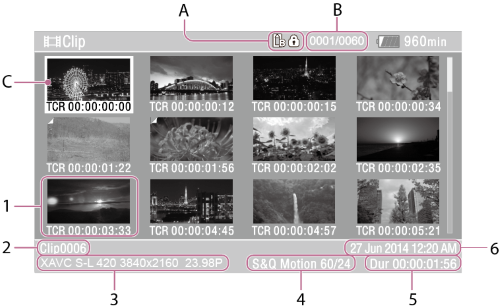
A: 현재 선택된 메모리 카드(카드가 보호되어 있는 경우 오른쪽에 자물쇠 아이콘이 표시됨)
B: 클립 번호/전체 클립 번호
C: 커서(노란색)
-
썸네일
클립의 색인 사진을 표시합니다. 녹화 시 클립의 첫 번째 프레임이 자동으로 색인 사진으로 설정됩니다.
클립/프레임 정보가 썸네일 아래 표시됩니다. 전체 메뉴의 [Thumbnail] – [Customize View] – [Thumbnail Caption]을 사용하여 표시된 정보를 변경할 수 있습니다.
-
클립 이름
선택한 클립 이름을 표시합니다.
-
녹화 중 녹화 형식
선택한 클립 형식을 표시합니다.
-
특수 녹화 정보
특수 녹화 모드를 사용하여 녹화된 클립인 경우 녹화 모드만 표시합니다.
Slow & Quick Motion 모드로 녹화된 클립의 경우 프레임 속도가 오른쪽에 표시됩니다.
- 클립 녹화 길이
- 생성 날짜
TP1001681647