


터치 패널 사용
터치 패널 사용 주의 사항
장치의 뷰파인더가 터치 패널이며 손가락으로 터치하여 직접 조작할 수 있습니다.
터치 패널은 손가락으로 가볍게 터치하도록 설계되었습니다. 패널을 세게 누르거나 끝이 날카로운 물건(손톱, 볼펜, 핀 등)으로 눌러서는 안 됩니다.
다음과 같은 상황에서 터치하면 터치 패널이 반응하지 않을 수 있습니다. 또한 이렇게 하면 오동작이 발생할 수 있습니다.
- 손톱 끝을 사용한 조작
- 다른 물체가 화면 표면에 닿는 동안 조작
- 보호 시트나 스티커가 부착된 상태에서 조작
- 디스플레이에 물방울이 있거나 응결된 상태에서 조작
- 물이나 땀이 묻은 손가락으로 조작
터치 패널 제스처
누르기
손가락을 사용하여 아이콘이나 메뉴 항목과 같은 항목을 가볍게 터치하고 손가락을 바로 뗍니다.
끌기
화면을 터치하고 화면에서 원하는 위치로 손가락을 민 다음 화면에서 손가락을 뗍니다.
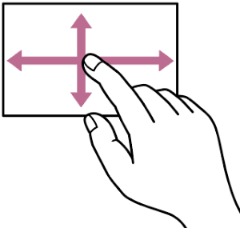
긋기/살짝 밀기
화면을 누르고 손가락으로 위, 아래, 왼쪽 또는 오른쪽을 긋거나 살짝 밉니다.
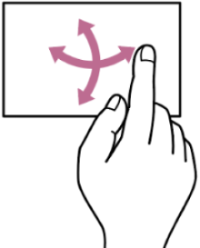
힌트
- 디스플레이 내용이 화면 가장자리를 넘어 계속되는 경우 디스플레이 내용을 끌거나 살짝 밀어 스크롤할 수 있습니다.
터치 패널 구성
터치 패널 조작은 전체 메뉴의 [Technical] – [Touch Operation]을 사용하여 활성화하거나 비활성화할 수 있습니다.
터치 지원 설정 화면 사용
이 섹션에서는 터치 조작을 예로 들어 상태 화면의 조작에 대해 설명합니다.
화면 레이아웃
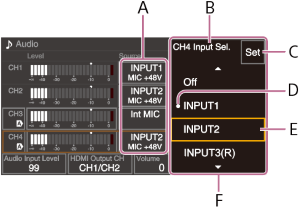
A: 설정 항목
B: 설정 항목 이름
C: [Set](적용) 버튼
D: 이전 값을 나타내는 표시
E: 값 선택 커서(주황색 프레임)
F: 값 선택 옵션
조작
-
설정 항목(A)을 탭합니다.
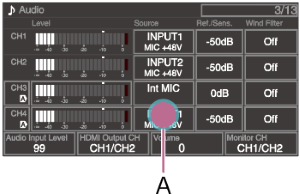
값의 선택 옵션이 나타납니다.
-
설정을 끌거나 그어 값(B)을 선택합니다.
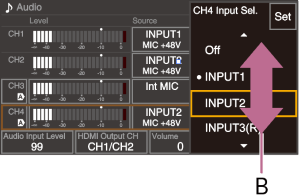
-
[Set] 또는 값 선택 커서를 탭합니다.
값이 적용되고 디스플레이가 이전 화면으로 되돌아갑니다.
-
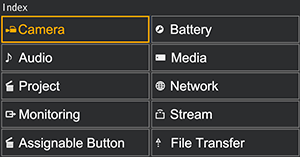
화면을 오른쪽으로 살짝 밉니다.
디스플레이가 메뉴 계층을 따라 이동합니다.
힌트
- 이전 값으로 되돌아가려면 CANCEL/BACK 버튼을 누릅니다.
- 다기능 다이얼이나 멀티 셀렉터도 사용할 수 있습니다.
- 터치 조작을 비활성화할 수도 있습니다.
TP1001681559