


Transferarea fișierelor pe „C3 Portal”
Folosind aplicația „Creators' App for enterprise”, puteți transfera fișiere în serviciul din cloud „C3 Portal”.
-
Executați [Network] – [Network Setup] – [Setup for Mobile App] din meniul complet.
Apare un ecran de confirmare pentru elementele care vor fi actualizate automat.
Următoarele setări din meniul [Network] sunt selectate automat.
- [USB Tethering] – [Setting] – [On]
- [USB Tethering] – [Camera Remote Control] – [Enable]
-
Verificați setările și selectați [OK].
Configurarea pornește.
Apare un mesaj de confirmare.
După finalizarea configurării, apare ecranul de autentificare pentru acces pe monitorul LCD/vizor.
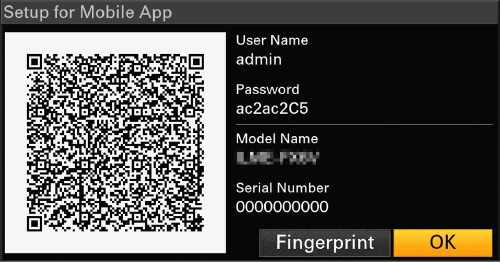
Pe ecran sunt afișate următoarele informații.
Numele de utilizator/parola/amprenta/denumirea modelului camerei/numărul serial
Sugestie
- Acest ecran nu se transmite prin ieșirea video.
Notă
- Aveți grijă ca parola să nu poate fi văzută și imaginea codului QR să nu poată fi copiată de alte persoane.
- Porniți „Creators' App for enterprise” pe smartphone și conectați-vă la serviciul din cloud „C3 Portal”.
- Conectați un cablu USB la conectorul USB-C al unității, apoi conectați smartphone-ul.
-
Activați funcția de partajare a conexiunii la internet prin USB pe telefonul inteligent.
Pentru detalii, consultaţi manualul de instrucţiuni al telefonului inteligent.
-
Urmați instrucțiunile de pe ecranul „Creators' App for enterprise” și scanați codul QR afișat pe monitorul LCD al unității.
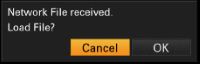
Informațiile de configurare a transferului de fișiere sunt trimis de pe smartphone către unitate și pe unitate apare următorul ecran.
-
Selectați [OK].
Informațiile de configurare încep să se încarce.
Când configurarea este încărcată cu succes, apare un mesaj.
Notă
- „Creators' App for enterprise” suprascrie setarea unității [Network] – [File Transfer].
- [Root Certificate] nu poate fi setat automat. Configurați manual.
Transferarea clipurilor originale
Setați folosind ecranul de stare [File Transfer] sau setați [Network] – [File Transfer] – [Auto Upload] la [On] din meniul complet pentru a permite transferarea clipurilor originale în „C3 Portal.”
De fiecare dată când se finalizează o înregistrare, clipul este transferat în locația asociată cu portalul „C3 Portal”.
Transferarea clipurilor proxy
Setați folosind ecranul de stare [File Transfer] sau setați [Network] – [File Transfer] – [Auto Upload (Proxy)] la [On] din meniul complet pentru a permite transferarea clipurilor proxy în „C3 Portal.”
De fiecare dată când se finalizează o înregistrare, clipul este transferat în locația asociată cu portalul „C3 Portal”.
Sugestie
- Fișierele transferate din unitate sunt stocate în memoria cache a „Creators' App for enterprise”, apoi transferate în „C3 Portal.” Afișajul stării transferului de fișiere de pe unitate indică starea transferului către „Creators' App for enterprise”.
- Când transferul de fișiere de la unitate către „Creators' App for enterprise” s-a finalizat, puteți opri unitatea dar rețineți faptul că transferul de fișiere de la smartphone poate continua. Aveți grijă la nivelul de încărcare a bateriei smartphone-ului.
- Puteți transfera orice clip la „C3 Portal.” Pentru detalii, consultați subiectul următor.
Selectarea și transferarea unui clip - Puteți importa fișiere 3D LUT stocate în „C3 Portal” în unitate.
- Puteți salva un fișier All creat de unitate în „C3 Portal” și apoi îl puteți încărca din „C3 Portal.”
Alte funcții care utilizează „C3 Portal”
Gestionarea fișierelor 3D LUT
Puteți importa fișiere 3D LUT stocate în „C3 Portal” în unitate.
Gestionarea fișierelor All
Puteți salva un fișier All creat pe unitate în „C3 Portal” și apoi puteți încărca un fișier All din „C3 Portal.”