


Conectarea la internet prin intermediul rețelei LAN cu fir
Vă puteți conecta la internet prin conectarea unității și a unui router LAN wireless prin conexiune LAN prin cablu.
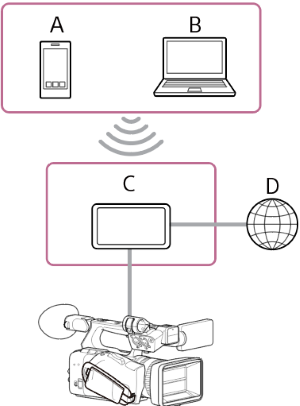
A: Smartphone/tabletă
B: Computer
C: Router LAN wireless
D: Internet
- Conectați conectorul de rețea al unității la un router LAN folosind un cablu LAN.
- Porniți unitatea.
-
Apăsați butonul NETWORK.
Apare ecranul [Network].
Sugestie
- Puteți apăsa și butonul MENU și derulați la ecran pentru a afișa starea.
-
Setați [Wired LAN] – [Setting] la [Wired LAN].
Notă
- Unitatea nu acceptă utilizarea simultană a rețelelor LAN cu fir și fără fir.
-
Configurați setările de mai jos folosind [Network] – [Wired LAN] – [Detail Settings] din meniul complet, după cerințe și selectați [Set].
Element de configurare Descriere [DHCP] Stabiliţi setarea DHCP. Când o setați la [On], adresa IP este atribuită automat unității.
Pentru a aloca manual adresa IP a unității, setați la [Off].[IP Address] (Adresă IP) Introduceți adresa IP a unității.
Această setare este disponibilă doar dacă [DHCP] este setat la [Off].[Subnet Mask] Afișează masca de subrețea a unității.
Această setare este disponibilă doar dacă [DHCP] este setat la [Off].[Gateway] Introduceţi adresa gateway-ului.
Această setare este disponibilă doar dacă [DHCP] este setat la [Off].[DNS Auto] Setați pentru preluarea DNS în mod automat. Când este setat la [On], adresa serverului DNS este obținută automat.
Această setare este disponibilă doar dacă [DHCP] este setat la [On].[Primary DNS Server] Introduceți adresa serverului DNS principal.
Această setare este disponibilă doar dacă [DNS Auto] este setat la [Off].[Secondary DNS Server] Introduceți adresa serverului DNS secundar.
Această setare este disponibilă doar dacă [DNS Auto] este setat la [Off].
Sugestie
- Pentru a utiliza aplicația „Monitor & Control,” „Creators' App for enterprise” sau „Camera Remote SDK” pentru a controla unitatea de la un dispozitiv extern, setați [Wired LAN] – [Remote] la [Enable] din ecranul de stare [Network].
- Apăsați butonul [Show Authentication] pe ecranul de stare [Network] pentru a afișa informațiile de autentificare pentru conectarea unității. Aveți grijă ca ecranul să nu poate fi văzut și imaginea codului QR nu poate fi copiată de alte persoane.
Notă
- Selectați întotdeauna [Set] după modificarea setărilor conexiunii. Setările nu se aplică dacă [Set] nu este selectat.
TP1001670376