


Operațiuni cu clipuri
Pe ecranul cu miniaturi, puteți efectua operații cu clipurile sau verifica proprietățile acestora utilizând meniul [Thumbnail] din meniul complet.
Elemente de meniu pentru operații cu clipuri
- [Display Clip Properties]
- [Set Clip Flag]
- [Lock/Unlock Clip]
- [Delete Clip]
- [Copy Clip]
- [Transfer Clip]
- [Transfer Clip (Proxy)]
- [Filter Clips]
- [Customize View]
Afișarea proprietăților clipului
Selectați [Thumbnail] – [Display Clip Properties] din meniul complet.
Apăsați butonul stânga/dreapta de pe selectorul multiplu pentru a sări la clipul anterior/următor.
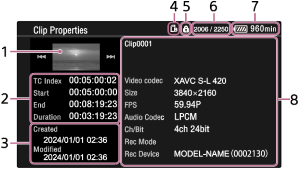
- Imaginea clipului curent
-
Afișarea codului de timp
[TC Index]: codul de timp al unui clip
[Start]: codul de timp de la începutul înregistrării
[End]: codul de timp de la finalul înregistrării
[Duration]: durata
- Data/ora creării și data/ora modificării
- Cardul de memorie selectat în prezent
- Pictogramă card de memorie protejat la scriere
- Număr clip/număr total de clipuri
- Pictograma baterie
-
Informaţii despre clip
Nume clip/Format de înregistrare/Mod special de înregistrare/Nume dispozitiv de stocare
Adăugarea marcajelor în clipuri
Puteți adăuga marcaje în clipuri (marcajele [OK]/[NG]/[KP]) pentru a filtra modul de afișare a clipurilor în funcție de marcajele acestora.
Selectați miniatura pentru clipul în care doriți să adăugați un marcaj, apoi selectați marcajul de clip utilizând [Thumbnail] – [Set Clip Flag] din meniul complet.
| Setting | S-a adăugat marcaj în clip |
|---|---|
| [Add OK] |  |
| [Add NG] |  |
| [Add KEEP] |  |
Sugestie
- De asemenea, puteți utiliza un buton alocabil căruia i-a fost atribuită funcția de aplicare a marcajelor în clipuri pentru a putea adăuga marcaje de clipuri.
Filtrarea afișării clipului
Selectați [Thumbnail] > [Filter Clips] din meniul complet și selectați un tip de marcaj de clip, pentru a afișa numai clipurile care conțin marcajul specificat.
Pentru afișarea tuturor clipurilor, selectați [All].
Sugestie
- De asemenea, puteți comuta filtrele în secvență folosind butonul DISPLAY.
Ștergerea clipurilor
Puteți șterge clipuri de pe cardul de memorie.
Selectați [Thumbnail] – [Delete Clip] – [Select Clip]/[All Clips] din meniul complet.
[Select Clip]: șterge clipul selectat. Este acceptată selectarea mai multor clipuri.
[All Clips]: șterge toate clipurile afișate.
Copierea clipurilor
Puteţi să copiaţi clipurile pe alt card de memorie.
Clipurile sunt copiate pe cardul de memorie de destinație utilizând aceleași nume.
Selectați [Thumbnail] – [Copy Clip] – [Select Clip]/[All Clips] din meniul complet.
[Select Clip]: copiază clipul selectat. Este acceptată selectarea mai multor clipuri.
[All Clips]: copiază toate clipurile de pe același card de memorie pe un alt card de memorie.
Notă
-
Dacă un clip cu același nume există deja pe cardul de memorie de destinație, clipul va fi copiat cu un nume format prin creșterea părții numerice a numelui original al clipului.
Exemplu: ABCD0002 → ABCD0003
- Apare un mesaj când capacitatea rămasă a cardului de memorie destinat copierii este insuficientă. Înlocuiți cardul de memorie destinație pentru copiere.
- Atunci când copiați un card de memorie pe care sunt înregistrate mai multe clipuri, este posibil să nu reușiți să copiați toate clipurile, chiar dacă capacitățile cardurilor de memorie sunt aceleași, în funcție de condițiile de utilizare și de caracteristicile memoriei.
Transferul unui clip pe un server de pe Internet sau pe un server din rețeaua locală
Pentru detalii, consultați subiectele următoare.
Pregătiri pentru transferarea fișierelor
Selectarea și transferarea unui clip
Modificarea informațiilor afișate pe ecranul miniatural
Puteți modifica informațiile despre clip/cadru afișate sub miniatură.
Selectați [Thumbnail] – [Customize View] – [Thumbnail Caption] din meniul complet, și selectați informațiile de afișat.
[Date Time]: data și ora la care a fost creat și modificat ultima dată clipul
[Time Code]: codul de timp
[Duration]: durata
[Sequential Number]: numărul miniaturii